Mostrando entradas con la etiqueta imagen vector. Mostrar todas las entradas

viernes, 31 de julio de 2009

HA903 Diseño de una web Version 2

De acuerdo a las sugerencias de la lista linuxeslibre realicé algunas modificaciones al diseño anterior:
  • Aclaré el gris de los recuadros,
  • Oscurecí el azul-verdoso del encabezado de los recuadros. Apliqué este mismo color al fondo del encabezado principal donde está el logo.
  • Reemplacé los asteriscos por circulos para las viñetas de las noticias.

boceto del aspecto de la pagina principal del sitio Linux es Libre

martes, 28 de julio de 2009

HA903 Diseño de una web

Hace diez días más o menos realicé un boceto rediseñando la página principal del sitio web Linux es Libre utilizando Inkscape y Gimp. También hice un rediseño preliminar del logo.
Esta actividad corresponde a la segunda alternativa propuesta como actividad de final de trimestre del curso HA903 y además lo realicé como una manera de colaborar con la comunidad Linux es Libre.
Para el rediseño, me basé en el aspecto de la página principal del sitio del día 17 de Julio del 2009, lo aclaro porque el sitio web Linux es Libre está en continuos desarrollo y actualización.
Así quedó el boceto del nuevo diseño:
boceto del aspecto de la pagina principal del sitio Linux es Libre

Descripción

Al mirar la página principal de Linux es Libre, considero que se necesita una reorganización de la informacion para que sea más fácil la navegación por parte de los usuarios, como dice jEsuSdA en su artículo: "que los usuarios encuentran lo que buscan, navegan con comodidad y soltura por la página".
Una vez que decidí dividir la información en tres columnas, me puse a buscar diseños en las plantillas para Blogger y encontré tres, que me sirvieron de guía para crear mi propio diseño del sitio.
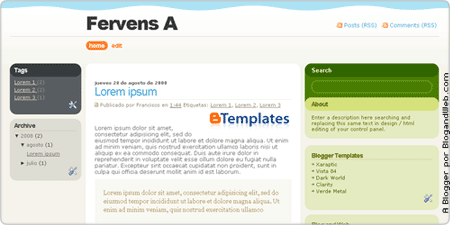
1. Fervens
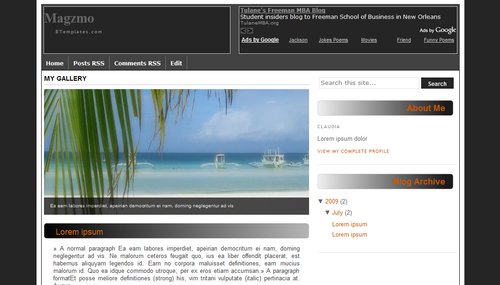
Plantilla llamada Fervens, diseñada por Design Disease, adaptada para Blogger por BlogandWeb 2. Magzmo
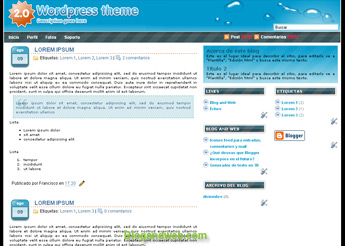
Plantilla para Blogger llamada Magzmo3. o2
Plantilla llamada o2. Esta basada en el theme para wordpress “O2” de Eches, adaptado para Blogger por BlogandWeb

Procedimiento

En Gimp, realicé una captura de la pagina, recorté cada contenido y los guardé como imágenes independiente, es decir, documentos, logo, fecha, bienvenidos, anillo, búsqueda de Google, Grupos Google, páginas amigas, enlaces horizontales, enlaces verticales, etc.
En Inkscape, importé cada imagen creada en Gimp. Comencé a re-ubicarlas, a distribuirlas en la primera, segunda y tercer columnas, a decidir qué contenido descartaría por considerarlo duplicado, etc.
Organizando cada sector de información en Inkscape del sitio web Linux es LibreEn otro documento nuevo, comencé a crear el boceto:
- Utilizando rectángulos modificados con la herramienta Editar nodos... para ubicar la información.
- Incorporando nuevamente el texto con la herramienta texto.
- Re-diseñando los formularios para la búsqueda y el grupo de Google. En Gimp: recorté los botones Buscar y Suscribirse y al logo de Google le quité el fondo. Los guardé como imágenes png independientes. En Inkscape, las importé, las ubiqué en su lugar y les agregué el texto.
- Para las páginas amigas, consideré que sería mejor y más sencillo, crear los enlaces sólo de texto.
- Modifiqué el aspecto para "Averigua tu actual IP y tu velocidad de conexión", donde alargué el color de fondo en Gimp, lo guardé como imagen. La importé y le incorporé texto en Inkscape.
- Rediseñé el logo (en otro posteo lo explico)
- Elegí y apliqué colores a los recangulos y al texto plano y a los enlaces.

Espero haber aportado en facilidad de lectura de la página.

Ahora sólo resta que la comunidad de Linux es Libre lo vea, opine, realicemos los cambios que se soliciten y podamos implementarlo utilizando CSS.

martes, 30 de junio de 2009

HA903 Contar una historia animada Avance 5

Ya casi dando fin a la actividad final del curso HA903... sólo resta incluir el audio y que coincida con las imágenes...
Ya me di cuenta qué hacer para que mencoder respete el tiempo que le di a cada cuadro desde Gimp! solo tenia que quitar -fts 4 en la configuración que nos pasó Nina.

Procedimiento

1. Accedí a la consola de usuario.
2. Fui a la carpeta donde tengo el gif y el mp3, con el siguiente comando:
cd /home/celi/cursos/HA903/mp3agif
3. Uni el gif al mp3 usando mencoder:
mencoder todos-new2.gif -ovc lavc -o todos.avi -oac copy -audiofile aprender-a-volar-recortado.mp3
Sintaxis de mencoder
mencoder {videos de entrada} [opciones] [-o archivo de salida]

Opciones
-ovc lavc: recodifica el video
-oac copy: copia el video
-audiofile: incorpora audio

Este enlace me ayudó mucho para entender las opciones de mencoder: Uso de mencoder

Aquí encontré cómo convertir el avi en un mpg pero no se escucha bien en todos los reproductores por eso lo subí en formato avi.


Conclusiones

Para mí, el desafío de esta actividad final no sólo consistió en la utilización de distintos programas de software libre para crear una animación gif sino que lo difícil fue comprimir, resumir una idea para poder representarla en formato gif y utilizando un programa que no es específico para crear animaciones complejas.
Lo más importante fue poder establecer:
Qué idea comunicar
Primer estrofa de Aprender a volar de Patricia Sosa, la elegí porque me gusta el mensaje que transmite.
Qué representar de esa idea y cómo representarla:
El mensaje general: a través de un paisaje simple donde se ve un camino que intenta ser difícil de cruzar.
y luego algunos conceptos, palabras, frases:
Duro: a partir de la tonalidad de todo el paisaje: gris y de la tipografía y su color (negra).
Camino: a partir de la tipografía y su color. Resalté el camino aclarando tu color.
y se que no es fácil: resalté la palabra fácil (color blanco) y comencé a destapar el paisaje intentando representar que va avanzando lentamente en el camino.
no se si habrá tiempo: elegí una tipografía que me represente al tiempo y continué destapando el paisaje un poco más.
descansar: a partir de la tipografía y de otro rectángulo blanco transparente sobre el sector descubierto del paisaje para representar.
aventura: a partir del color amarillo (la verdad que no sé con que color representar aventura pero elegí ese color porque es llamativo) tanto de la tipografía como del rectángulo derecho transparente que cubre el paisaje. (quizás aquí podría haber usado más de un color pero el formato gif no los soporta correctamente)
amor: a partir del color rosa-rojo tanto de la tipografía como del rectángulo derecho transparente que cubre el paisaje.
coraje: a partir del color azul (porque asocio al coraje con lo masculino) tanto de la tipografía como del rectángulo derecho transparente que cubre el paisaje.
ojos: elegí el color verde para representar la esperanza que transmite la letra y cubrí todo el paisaje con un rectángulo oscuro transparente para representar cerrar los ojos.
echarse a volar: descubrí el paisaje y modifiqué el color de volar: celeste (libertad). (aquí intente adelantar el paisaje, acercarlo para representar que se va acercando, que avanza pero en fin ese avance lo dejé representado sólo con los colores)
Qué me gustó más
Pensar en cómo representar ideas a través de recursos gráficos.
Usar un comando en consola para unir el gif con el audio.
Investigar la instalación de mencoder y su utilización.
Usar Audacity, por primera vez, para cortar una introducción donde hablaba Patricia Sosa.
Terminar un video y subirlo a youtube (porque tengo mucho material e ideas para hacer videos pero no los hago porque me complico ;) )
Qué me faltó
Reducir levemente el audio y no cortarlo bruscamente.
Incluir en el avi datos de quién realizó la actividad y con qué fines (créditos)
Adelantar levemente el paisaje cuando se escucha echarse a volar
Y otras cosas más :)
.
Ver avances y trabajos de mis compañeras... cuántas cosas diferentes se pueden hacer con una misma propuesta!
Qué cosas me trabaron (en el sentido de enredarse)
Pensar cómo representar las ideas de una manera sencilla para que quede más o menos bien en formato gif.
Hacer que las imágenes acompañen al audio.
Qué soy complicada y detallista, que siempre encuentro cosas que mejorar...

sábado, 27 de junio de 2009

HA903 Contar una historia animada Avance 4

Continuo con la actividad final del trimestre del curso HA903.
Sistema operativo: Debian Lenny.
Programas: Inkscape 0.46 y Gimp

Procedimiento

En Inkscape.
Realicé algunas modificaciones al avance 3:
Primer secuencia
  1. Decidí quitar el desenfoque del dibujo básico para evitar la mala calidad al exportarlo en formato png.
  2. Abrí el primer archivo svg en el que estoy trabajando, que contiene dos imágenes de la secuencia.
  3. Accedí al panel relleno y borde y moví el control de desenfoque para quitarlo completamente.
  4. Quité el redondeado del rectángulo que le da una tonalidad oscura al dibujo, moviendo el control circular ubicado en la esquina superior derecha del rectángulo.
  5. Quité algunos nodos (Ctrl L) a cada forma del dibujo y realicé algunas modificaciones menores como modificar el aspecto de algunas montañas, del camino.
  6. Una vez que estuvo listo, lo copie y lo pegué para utilizarlo en la segunda secuencia.
Segunda secuencia
  1. Aclaré la tonalidad del rectángulo que cubre el dibujo.
  2. Cambié el color del camino, lo aclaré para que resalte un poco y lo ubiqué detrás de dicho rectángulo.
Tercer secuencia
  1. Copié y pegué el dibujo terminado realizado para la primer secuencia.
  2. Reduje el tamaño del rectángulo dejando ver el dibujo original en el sector derecho.
  3. Ubiqué la frase un poco más arriba que la de la segunda secuencia.
Cuarta secuencia
  1. Copié y pegué el dibujo terminado realizado para la primer secuencia.
  2. Reduje un poco más el tamaño del rectángulo.
  3. Ubiqué la frase un poco más arriba que la de la tercer secuencia.
Quinta secuencia
  1. Copié y pegué el dibujo terminado realizado para la segunda secuencia (con la tonalidad del camino más clara).
  2. Reduje un poco más el tamaño del rectángulo.
  3. Como quedó a la vista la mitad del dibujo. Le agregué otro rectángulo color blanco transparente para dar sensación de tranquilidad, descanso.
  4. Ubiqué la frase un poco más arriba que la de la secuencia anterior.
Sexta secuencia
  1. Copié y pegué el dibujo terminado realizado para la segunda secuencia (con la tonalidad del camino más clara).
  2. Reduje un poco más el tamaño del rectángulo.
  3. Como quedó a la vista más de la mitad del dibujo, le agregué otro rectángulo color amarillo transparente para dar sensación de aventura.
  4. Ubiqué la frase un poco más arriba que la de la secuencia anterior.
Séptima secuencia
  1. Copié y pegué el dibujo terminado realizado para la segunda secuencia (con la tonalidad del camino más clara).
  2. Reduje un poco más el tamaño del rectángulo.
  3. Le agregué otro rectángulo color rosa transparente para dar sensación de amor en la zona del dibujo descubierta.
  4. Ubiqué la frase en el mismo lugar que la de la secuencia anterior.
Octava secuencia
  1. Copié y pegué el dibujo terminado realizado para la segunda secuencia (con la tonalidad del camino más clara).
  2. Reduje un poco más el tamaño del rectángulo.
  3. Le agregué otro rectángulo color azul transparente para dar sensación de coraje en la zona del dibujo descubierta.
  4. Ubiqué la frase en el mismo lugar que la de la secuencia anterior.
Novena secuencia
  1. Copié y pegué el dibujo terminado realizado para la primer secuencia.
  2. Agrandé el tamaño del rectángulo para cubrir todo el dibujo y aumenté la opacidad para que dar la sensación de ojos cerrados.
  3. Ubiqué la frase en el mismo lugar que la de la secuencia anterior.
Última secuencia
  1. Copié y pegué el dibujo terminado realizado para la primer secuencia.
  2. Eliminé rectángulo para descubrir todo el dibujo para que dar la sensación de libertad, de volar.
  3. Ubiqué la frase en el mismo lugar que la de la secuencia anterior.
Exporté cada secuencia como png.

En Gimp
Aplicando el efecto de fusión entre secuencias
Abrí la primer secuencia y luego la segunda secuencia. Arrastré la miniatura de la segunda secuencia sobre la primera para tener ambas secuencias en un mismo archivo.
Agregué una capa transparente al final porque le filtro fundir necesita 3 capas Ver imagen (1).
Accedí al menú Filtros / Animación / Fundir. Lo configuré (Ver imagen (2)):
  1. Fotogramas intermedios: 3
  2. Radio máximo de desenfoque: 0
  3. Quité el tilde de bucle.
Configuración para el filtro Animaciones / Fundir: Fotogramas intermedios: 3. Guardé el archivo con el nombre 1-2.xcf.
Hice lo mismo para las secuencias 2-3, 3-4, 4-5, 5-6, 6-7, 7-8, 8-9, 9-10.
Creando la animación final
Uní todas las secuencias fusionadas en un mismo archivo. Lo guardé con la extensión xcf.
Accedí al menú Filtros / Animaciones / Optimizar para gif.
Se creó un nuevo archivo optimizado para gif.
Lo exporté como gif, accediendo al menú Archivo / Guardar como... y en al nombre del archivo incluí .gif. Elegí la opción Guardar como animación. Configuré en 700ms el retardo entre cuadros e hice clic en la opción usar el retardo introducido arriba para todos los fotogramas.
Uniendo el gif animado al audio mp3
Primero modifiqué el retardo de ciertos cuadros para que coincidan con el audio, modificando los ms desde la capa de la imagen a modificar.
Lo guardé como gif y descliquié la opcion usar el retardo introducido arriba para todos los fotogramas ya que ahora no todos los fotogramas tenian el mismo retardo.
Así quedó:
Animación gif de una estrofa de la canción aprender a volar de Patricia Sosa
Luego uní el gif al mp3 siguiendo las instrucciones de Nina para crear el archivo avi. Pero me cuesta lograr que las imágenes coincidan con el audio ya que lo modifico en Gimp pero cuando uno el gif animado al mp3 no respeta los tiempos. Voy a tener que cambiar de método para unir el audio al gif. Mañana lo veré ;)

sábado, 20 de junio de 2009

HA903 Contar una historia animada Avance 3

Me puse a mirar lo que hice hasta ahora en mi posteo anterior y no me gustó...ademas me estaba complicando demasiado... entonces decidí rearmar todo... comencé mirando las indicaciones de Nina en el blog del curso HA903 y pensando en cómo aplicarlas en mi actividad final...

Descripción

Decidí crear un dibujos simple (antes lo habia intentado pero sin lograr resultados que me agraden), modificarlo levemente de acuerdo al texto y también modificar el aspecto de algunas palabras.

Procedimiento

En Inkscape importé la imagen del paisaje elegida en el avance 2.
Con la herramienta Dibujar líneas a mano alzada, comencé a redibujar el paisaje, más o menos siguiendo algunas formas pero reinventándolo (no puedo dibujar sin una imagen de base).
Lo rellené copiando colores de la imagen utilizando la pipeta (seleccionar colores de la imagen) y luego aclarando u oscureciendo el color o cambiandolo de tono desde el panel de Relleno y borde.
Luego le incorporé el texto: las palabras Duro es el. Duro en mayúscula y con una tipografía sin serif en negrita y "es el" en minúsculas.
Por último, le incorporé un rectángulo color "sucio" con una opacidad al 50% para opacar el dibujo. Sobre el rectángulo, en la esquina inferior izquierda, ubiqué las palabras.
Luego hice las demas (despues explico el cómo y el por qué de los colores y demases aplicados)Imagenes creadas para representar unos versos de la canción Aprender a volar de Patricia SosaMe quedaron un poco desprolijas las terminaciones, quizas por el desenfoque que apliqué, no sé... mañana lo veré otros ojos :P Ahora voy a ver como quedan incorporandolas como gif en GIMP.

martes, 16 de junio de 2009

HA903 Contar una historia animada Avance 2

Continuo con la realizacion de la actividad de cierre del primer trimestre del curso HA903, donde decidí crear un gif animado basándome en la letra de la canción de Patricia Sosa, Aprender a volar.
Aqui está mi primer posteo sobe la actividad: http://softwarelibreenmivida.blogspot.com/2009/06/ha903-actividad-fin-1-trimestre-avance.html
Tengo que reconocer que me da pereza crear animaciones con Gimp, conociendo otros programas para hacerlo más facilmente... pero en fin... me tengo que poner las pilas en simplificar al maximo las ideas de animación que se me ocurren y recordarme que no es una animacion sino solo un simple gif animado...

Descripión

Teniendo en cuenta cuenta las recomendaciones de Nina, decidí seleccionar los primeros versos de la letra:
Duro es el camino
y se que no es fácil
no se si habrá tiempo para descansar
en esta aventura de amor y coraje
sólo hay que cerrar los ojos y echarse a volar.
Secuencia de imágenes y texto representando a la frase Duro es el camino

Procedimiento

Busqué imágenes de caminos en los álbunes de Picasa porque las fotos de caminos que tengo no me gustaron.
Abrí Inkscape para comenzar a tirar ideas:
Importé la imagen elegida. Paisaje con un camino sinuoso y difícil
Comencé a incluir el texto. Primero la palabra duro. La escribí en mayúsculas y busqué una tipografía que represente el significado de la palabra. Luego la ubiqué sobre la imagen y modifiqué su tamaño. Decidí convertir la imagen a grises en el momento que aparezca la palabra duro. Para convertir la imagen a grises, abrí Gimp y accedí al menú Colores/Desaturar: Clic en Claridad. Paisaje en gris con la palabra DuroDespués escribí es el en minúsculas y una tipografía con sanserif, la ubiqué sobre la imagen y modifiqué su tamaño. Paisaje en gris con la frase Duro es el Por último agregué la palabra camino y elegí una tipografía que me recuerde a un camino sinuoso. La ubiqué sobre la imagen.
Paisaje en gris con la frase Duro es el camino
La próxima imagen estará compuesta por el camino resaltado en color.
Resaltar en color el camino
Abrí Gimp, agregué dos capas: en la inferior incluí el paisaje a colores y sobre esta capa, el paisaje en grises.Usé máscara de capa sobre esta última capa y luego comencé a pintar sobre el camino para enmascararlo y que se vea la imagen de abajo. Guarde la imagen como jpg.
Continuar trabajando en Inkscape
Luego continué trabajando en Inkscape, importé la imagen creada, incluí las palabras: Duro, es el y camino. Roté Duro y lo ubiqué mas arriba, luego moví es el y por último, adapté la palabra camino a un recorrido, que sigue más o menos el camino de la imagen. El recorrido lo realicé previamente con la herramienta Dibujar líneas a mano alzada.
Adaptar un texto a un recorrido
Con la herramienta Seleccionar y transformar objetos, seleccioné el texto y el recorrido. Luego accedí al menú Texto / Poner en trayecto. Luego con la herramienta Editar nodos de trayectos, modifiqué el recorrido de acuerdo a mis gustos. Paisaje en gris con el camino a color, los textos rotados y el texto camino adaptado a un trayecto
Conviertiendo la secuencia en animaciones
Estoy conviertiendo las ideas básicas en animaciones a partir de la fusión de al menos tres capas en Gimp y utilizando el filtro Fusion del menú Filtros / Animaciones:
Fusionar: el paisaje en colores, el paisaje en grises y la palabra DURO
  1. En un archivo nuevo en Gimp, importé el paisaje en grises, en colores y escribí la palabra DURO.
  2. Ubiqué como capa inferior la que tiene la imagen en grises, luego la que tiene el paisaje a color y más arriba la palabra DURO.
  3. Accedí al menú Filtros / Animaciones / Fundir. Después de varias pruebas, elegí configuré el cuadro de diálogo fundir de la siguiente manera: Fotogramas intermedios: 10 y Quité el tilde a Bucle.
Cuadro de dialogo de Fusion, configurado en Fotogramas intermedios: 10. Sin tilde en Bucles. Se observa la ubicacion de las capasAsí quedó la primer animación:
Quizás quedó muy rápido, no sé... depende de lo que dure la música... eso después lo veo...
Ya he creado dos animaciones más:
Fusionar: el paisaje en grises con la palabra DURO, texto "es el" y texto "camino"


Fusionar: el paisaje en grises y la frase "Duro es el camino" con la palabra "camino" adaptada a un trayecto
No sé como quedará todo esto unido y con la música de fondo...

miércoles, 3 de junio de 2009

HA903 Contar una historia animada Avance 1

Como actividad de fin de trimestre del curso HA903 tenemos dos alternativas:
1. Contar una historia animada:
- Basarnos en un texto que puede ser: un cuento digital, o un poema, un haiku, un refrán, una frase, o un relato corto.
- Dividirlo en partes
- Crear una imagen que represente cada parte, utilizando Gimp o Inkscape.
- Armar el gif animado en Gimp
2. Hacer el diseño de una Web. Aquí Jesusda nos explica como lo hace utilizando herramientas libres: http://www.jesusda.com/blog/index.php?id=319
Me gustan las dos opciones pero voy a elegir la primera ya que el diseño de este blog lo voy a hacer si o si en algun momento.

Descripción

Para hacer la animación me voy a basar en la letra de Aprender a volar de Patricia Sosa.
No sé aún si voy a describir toda la letra o voy a elegir una parte.

Procedimiento

Recolectando información
1. Busqué el video de Patricia Sosa en youtube.com: aprender a volar
2. Comencé a escucharlo y anotar la letra en un archivo de texto.
3. Fui marcando posibles imágenes a buscar relacionadas con los sustantivos/verbos/adjetivos que aparecen en la letra.
Ventana del navegador reproduciendo el video de Patricia Sosa, Aprender a volar. Archivo de texto donde voy copiando la letra. Carpeta donde voy guardando imagenes que representan la letra de Aprender a volar
4. Comencé a buscar imágenes que voy a utilizar (o quizás utilice) para representar la letra, pudiendo ser de manera:
a. Literal: cuando dice duro es el camino: mostrar un paisaje con camino
b. Metafórica: intentar reflejar un camino duro, usando un camino pero no solo la imagen de un camino
Aprender a volar
Marqué posibles imágenes a buscar.

Duro es el camino (1)
y se que no es fácil
no se si habrá tiempo(2.a) para descansar(2.b)
en esta aventura (3.a) de amor (3.b) y coraje (3.c)
sólo hay que cerrar los ojos (4.a) y echarse a volar (4.b)

[y cuando el corazón (5.b) galope (5.b) fuerte (5.b)
déjalo salir (6)
no existe la razón (7)
que venza la pasión (8)
las ganas de reir (9).

[[Puedes creer, puedes soñar(10)
abre tus alas (11)
aquí está tu libertad (12)
y no pierdas tiempo (13)
escucha (14.a) el viento (14.b)
canta por lo que vendrá,
no es tan difícil
que aprendas (15.a) a volar (15.b) .]] ]

No pierdas la fe, (16)
no pierdas la calma, (17)
aunque a veces este mundo (18.a) no pide perdón (18.b).

Grita (19.a) aunque te duela, (19.b)
llora (20) si hace falta,
limpia (21.a) las heridas (21.b) que cura (21.c) el amor (21.d).

[estribillo]

Y no apures (22.a) el camino (22.b)
al final todo llegará
cada luz (23.a), cada mañana (23.b)
todo espera en su lugar (24).

[[estribillo2]]

Todavía no sé si representaré toda la letra o sólo algunas estrofas.

martes, 21 de abril de 2009

HA903 Creando un banner Avance 1

La actividad corresponde a la Unidad Nº 1: La imagen vector, del curso HA903.
Consiste en exportar un dibujo realizado en Inkscape, importarlo en Gimp y crear un banner para nuestro blog utilizando este dibujo. Es una actividad para comenzar a curiosear Gimp e integrarlo con Inkscape.

Hace dos años que uso Gimp pero no lo conozco enteramente ya que todavia no me doy cuenta fácilmente como resolver ciertas cosas y las sigo pensando al modo CorelPhotoPaint que lo usé durante años... el camino más fácil para mí es buscar en Internet cuando quiero hacer algo y no sé bien cómo... está lleno de tutoriales y ayudas para utilizar Gimp.

Así que el logo es un lobito! la verdad que no sabía que animal era y nunca encontraba una explicación ;)

Descripción


Primero pensé un poquito en que quería representar... la idea es hacer algo que intente representar el título del blog "el software libre en mi vida", para eso pensé en dos imágenes al menos:
- el logo de Debian: que es mi sistema GNU/Linux actual y además me encanta el logo.
- un paisaje que me represente y además que represente "libertad" (más o menos, es un delirio ;)): elegí un paisaje del sur de nuestro país, fotografía tomada por un amigo. Elegí este paisaje por dos motivos:
a. Por un lado tiene mucho cielo representando libertad,
b. Por otro lado tiene zonas blancas, zonas oscuras, llanura, montañas, hielo, tierra: abarcando distintos puntos de mi personalidad que se pueden representar con cada aspecto mencionado.

Procedimiento


En Inkscape


1. Busqué un logo de Debian en mapa de bits y lo importé a Inkscape (Archivo/Importar).
Logo Debian
2. Comencé a probar distintas opciones de Potrace para vectorizarlo (hacer clic en la imagen, acceder al menú Trayecto / Vectorizar mapa de bits).
Elegí la siguiente configuración:
Reducción de colores. Colores: 53. Invertir imagen. Suave. Apilar pasadas.
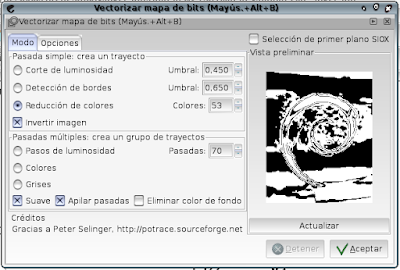
Inkscape: Cuadro de diálogo Vectorizar mapa de bits. Reducción de colores. Colores: 53. Invertir imagen. Suave. Apilar pasadas.
Me quedó así:
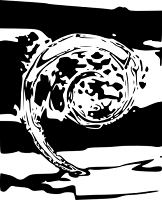
Logo Debian vectorizado
3. Descombiné el dibujo vectorizado para poder acceder a cada una de sus partes accediendo al menú Trayecto / Descombinar.
4. Utilizando el mouse y la tecla Supr. Eliminé las partes que no me interesaban. Quedó así:
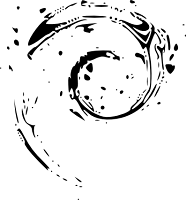
Logo Debian simplificado
5. Seleccioné el dibujo y accedí al panel Relleno y borde.
Elegí la opción Gradiente Radial y seleccioné un color violeta. Luego hice clic en el botón Editar para poder agregar más colores. Hice clic en Añadir parada y elegí otra tonalidad de violeta. Hice esto mismo otras dos veces y fui eligiendo tonalidades que se iban acercando al gris partiendo del violeta.

Tengo que aclarar que no tengo muy dominado al tema de elegir más de una tonalidad en un gradiente, porque a veces puedo hacer lo que deseo y otras veces no. :(
6. Seleccioné todas las partes y las agrupé. Hice clic en el botón Agrupar los objetos seleccionados.
Quedó así listo para llevarlo a Gimp!:
Logo Debian sintetizado colorido

En Gimp


1. Accedí al menú Archivo / Nuevo. En ancho y alto le di las medidad propuestas: 700x177. Elegí color de fondo Transparente.
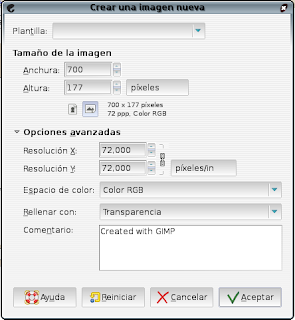
Gimp. Cuadro de diálogo Imagen nueva. Tamaño: 700x177 pixeles con el fondo transparente
2. Guardé el archivo: Archivo / Guardar.
3. Abrí la imagen del paisaje elegida. Archivo / Abrir.
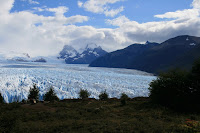
Paisaje del Sur Argentino
4. Utilizando la herramienta Recortar. Seleccioné el sector de la imagen que me interesaba mostrar. Hice doble clic dentro del sector elegido y se recortó la imagen. La guardé con otro nombre.
5. Accedí al menú Imagen / Escalar imagen y le di el ancho del banner: 177. No queó bien, quedó muy pequeña.
6. En este momento probé varias cosas:
- volver a recortar la imagen
- reducir el tamaño
y así hasta que quedó a la vista el sector que me interesaba.
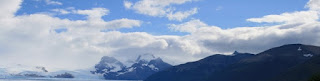
Paisaje del sur argentina recortado7. Arrastré la imagen, desde la miniatura de la capa, al archivo del banner.
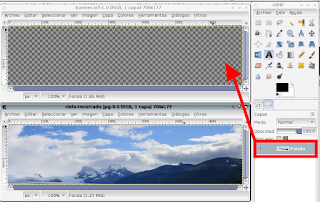
Gimp. Arrastrar imagen a otro archivo desde capa8. Utilizando la herramienta mover, la ubiqué en el centro.
9. Abrí la imagen del logo de Debian y la arrastré al archivo del banner.
10. Reduci su tamaño utilizando la herramienta Escalar y la ubiqué donde me interesaba utilizando la herramienta Mover.
11. Decidi hacer algún retoque al paisaje para resaltar ciertos sectores.

Un ida y vuelta


Volví a Inkscape.
Importé el paisaje y probé vectorizarlo de distintas maneras. No me gustó porque reconocía muy pocas líneas del paisaje.

Volví a Gimp.
1. Abrí el paisaje.
2. Probé varias opciones del menú Colores que resalten e intensifiquen los tonos del paisaje. Opté por Colores / Balance de color. Quedó así:
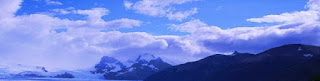
GImp. Paisaje del sur argentino con los tonos intensificados por la herramienta Balance del color.
Volví a Inkscape.
Probé distintas configuraciones de la herramienta Potrace.


..... Continuará....

jueves, 16 de abril de 2009

HA903 Vectorizar mapa de bits con Potrace

Hace mucho que hice esta activdad pero recién ahora mi conexión a Internet me permite hacer el posteo...ya habia vectorizado antes tanto en CorelDraw como en Inkscape pero no le habia dedicado mucho tiempo para ver las distintas configuraciones...
Esta actividad es la Nº1 y corresponde a la Unidad Nº 1: La imagen vector, del curso HA903.
Consiste en vectorizar un mapa de bits utilizando el complemento Potrace.

Procedimiento

Probé con tres imágenes distintas... por supuesto que primero me puse a vectorizar a mi pera Yeñé a ver como lo hacía Potrace... a mi que me está constando tanto tiempo vectorizarla ;)...
Después probé con un guepardo y un paisaje con motos...

Importé la imagen de mi perra, la seleccioné, luego accedía al menú Trayecto y elegí la opción Vectorizar mapa de bits. Fui probando distintos configuraciones...aquí van:

1. Mi perra Yeñé


a. Primer seteo: Corte de luminosidad 0.450 - Suave - Apilar pasadas
Primer seteo al vectorizar: Corte de luminosidad Umbral: 0.450 - Suave - Apilar pasadas
Mi perra Yeñé vectorizada según el primer seteo
Comentario: me gustó pero quedó una mancha negra muy grande en el hocico..

b. Segundo seteo: Pasos de luminosidad Pasadas 8 - Suave - Apilar pasadas
Segundo seteo al vectorizar: Pasos de luminosidad Pasadas 8 - Suave - Apilar pasadas
Mi perra Yeñé vectorizada según el segundo seteo
Comentario: queda muy real casi como el mapa de bits, salvo por el color...

c. Tercer seteo: Colores - Suave - Apilar pasadas
Tercer seteo al vectorizar: Colores - Suave - Apilar pasadas
Mi perra Yeñé vectorizada según el tercer seteo
Comentario: le dio un tratamiento bastante interesante... salvo que unio la nariz con la parte de abajo... lo demás un MB! para Potrace! Es interesante ver cómo crea cada pasada, cada vectorización que va apilando para lograr la vectorización completa..

d. Cuarto seteo: Pasos de luminosidad Pasadas 8 - Suave - Apilar pasadas - Eliminar color de fondo
Cuarto seteo al vectorizar: Pasos de luminosidad Pasadas 8 - Suave - Apilar pasadas - Eliminar color de fondo
Mi perra Yeñé vectorizada según el cuarto seteo
Comentario: no me gusta mucho porque quedaron partes transparentes que supongo que para Potrace formaban parte del fondo...son algunos sectores más claros...

e. Quinto seteo: Pasos de luminosidad Pasadas 256 - Suave - Apilar pasadas - Eliminar color de fondo.
Quinto seteo al vectorizar: Pasos de luminosidad Pasadas 256 - Suave - Apilar pasadas - Eliminar color de fondo
Mi perra Yeñé vectorizada según el quinto seteo
Comentario: con este seteo se colgó pero al final lo lo hizo...quedó completamente igual al original...parece una fotografía no una vectorización... estaría bueno ver cada capa creada pero el archivo quedó muy pesado y casi no puedo hacer nada...

2. Un guepardo


a. Único seteo elegido: Corte de luminosidad Umbral: 0.340 - Suave - Apilar pasadas
Único seteo elegido: Corte de luminosidad Umbral: 0.340 - Suave - Apilar pasadas

La imagen del guepardo vectorizada

Me gustó el efecto de la vectorización sobre el mapa de bits!!
La imagen vectorizada superpuesta al mapa de bits

La imagen vectorizada, superpuesta y desplazada un poco respecto al mapa de bits

Comentario: me gustó mucho este trabajo de Potrace: destacar algunos rasgos característicos del guepardo y oscurecer los demás... Me gustó mucho jugar con la imagen vectorizada y el mapa de bits!!

2. El túnel motero


a. Primer seteo: Corte de luminosidad Umbral: 0.350 - Suave - Apilar pasadas.
Primer seteo del túnel motero: Corte de luminosidad Umbral: 0.350 - Suave - Apilar pasadas
Imagen vectorizada según seteo

La imagen del túnel vectorizada superpuesta al mapa de bits

Comentario: me gustó mucho este trabajo de Potrace donde genera planos con ciertas zonas de la imagen, especialmente el efecto producido al superponer la imagen vector y el mapa de bits.

b. Segundo seteo: Detección de bordes Umbral: 0.120 - Suave - Apilar pasadas.
Segundo seteo del túnel motero: Detección de bordes Umbral: 0.120 - Suave - Apilar pasadas
Imagen vector resultante del segundo seteo
La imagen vector del túnel con las motos superpuesta a la imagen original mapa de bits
Comentario: me encantó la capacidad de Potrace de detectar bordes...Me gustó mucho como queda la imagen vector superpuesta al mapa de bits.

Conclusión


Teniendo presentes las preguntas planteadas por Nina:
Qué me permite hacer?
Qué parámetros puedo manejar?
Cuándo dibujar en vectores y cuándo vectorizar?
Qué posibilidades creativas tiene la vectorización?
Qué limitaciones tiene?

Me gustó probar la herramienta Potrace... se pueden lograr resultados interesantes y nos facilita la tarea en el momento de vectorizar... además luego, podemos hacer los retoques necesarios para lograr la vectorización que queremos pero ya tenemos la base generada por Potrace... Está bueno como genera la vectorización, siempre creando como capas que las va superponiendo, no sé si con otros seteos hace otra cosa.... CorelDraw, al vectorizar, al menos lo que he probado, crea pequeños objetos, demasiados para mi gusto porque me hacían perder en el momento de intentar modificarlos...
La vectorización manual tiene su encanto también... pero usar Potrace ayuda mucho! inclusive para después realizar la vectorizacón dibujando...