Mostrando entradas con la etiqueta mapa de bits. Mostrar todas las entradas

viernes, 31 de julio de 2009

HA903 Diseño de una web Version 2

De acuerdo a las sugerencias de la lista linuxeslibre realicé algunas modificaciones al diseño anterior:
  • Aclaré el gris de los recuadros,
  • Oscurecí el azul-verdoso del encabezado de los recuadros. Apliqué este mismo color al fondo del encabezado principal donde está el logo.
  • Reemplacé los asteriscos por circulos para las viñetas de las noticias.

boceto del aspecto de la pagina principal del sitio Linux es Libre

martes, 28 de julio de 2009

HA903 Diseño de una web

Hace diez días más o menos realicé un boceto rediseñando la página principal del sitio web Linux es Libre utilizando Inkscape y Gimp. También hice un rediseño preliminar del logo.
Esta actividad corresponde a la segunda alternativa propuesta como actividad de final de trimestre del curso HA903 y además lo realicé como una manera de colaborar con la comunidad Linux es Libre.
Para el rediseño, me basé en el aspecto de la página principal del sitio del día 17 de Julio del 2009, lo aclaro porque el sitio web Linux es Libre está en continuos desarrollo y actualización.
Así quedó el boceto del nuevo diseño:
boceto del aspecto de la pagina principal del sitio Linux es Libre

Descripción

Al mirar la página principal de Linux es Libre, considero que se necesita una reorganización de la informacion para que sea más fácil la navegación por parte de los usuarios, como dice jEsuSdA en su artículo: "que los usuarios encuentran lo que buscan, navegan con comodidad y soltura por la página".
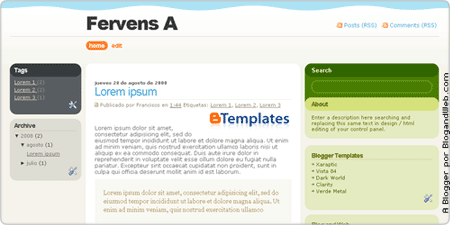
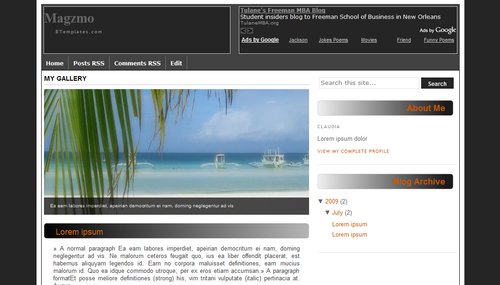
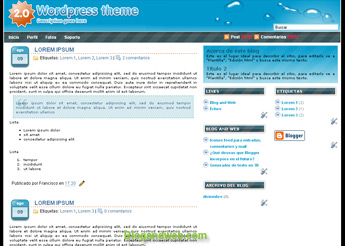
Una vez que decidí dividir la información en tres columnas, me puse a buscar diseños en las plantillas para Blogger y encontré tres, que me sirvieron de guía para crear mi propio diseño del sitio.
1. Fervens
Plantilla llamada Fervens, diseñada por Design Disease, adaptada para Blogger por BlogandWeb 2. Magzmo
Plantilla para Blogger llamada Magzmo3. o2
Plantilla llamada o2. Esta basada en el theme para wordpress “O2” de Eches, adaptado para Blogger por BlogandWeb

Procedimiento

En Gimp, realicé una captura de la pagina, recorté cada contenido y los guardé como imágenes independiente, es decir, documentos, logo, fecha, bienvenidos, anillo, búsqueda de Google, Grupos Google, páginas amigas, enlaces horizontales, enlaces verticales, etc.
En Inkscape, importé cada imagen creada en Gimp. Comencé a re-ubicarlas, a distribuirlas en la primera, segunda y tercer columnas, a decidir qué contenido descartaría por considerarlo duplicado, etc.
Organizando cada sector de información en Inkscape del sitio web Linux es LibreEn otro documento nuevo, comencé a crear el boceto:
- Utilizando rectángulos modificados con la herramienta Editar nodos... para ubicar la información.
- Incorporando nuevamente el texto con la herramienta texto.
- Re-diseñando los formularios para la búsqueda y el grupo de Google. En Gimp: recorté los botones Buscar y Suscribirse y al logo de Google le quité el fondo. Los guardé como imágenes png independientes. En Inkscape, las importé, las ubiqué en su lugar y les agregué el texto.
- Para las páginas amigas, consideré que sería mejor y más sencillo, crear los enlaces sólo de texto.
- Modifiqué el aspecto para "Averigua tu actual IP y tu velocidad de conexión", donde alargué el color de fondo en Gimp, lo guardé como imagen. La importé y le incorporé texto en Inkscape.
- Rediseñé el logo (en otro posteo lo explico)
- Elegí y apliqué colores a los recangulos y al texto plano y a los enlaces.

Espero haber aportado en facilidad de lectura de la página.

Ahora sólo resta que la comunidad de Linux es Libre lo vea, opine, realicemos los cambios que se soliciten y podamos implementarlo utilizando CSS.

miércoles, 24 de junio de 2009

Instalar brochas en Gimp

En el foro del curso AH903, surgió la inquietud de cómo instalar pinceles en Gimp.
Para instalar brushes (pinceles, brochas, como quieras llamarlos) en Gimp. Crea una carpeta (en tu carpeta de usuario (Mis documentos , home dependiendo del sistema operativo que uses) y descomprime todos los pinceles que has bajado.

1. Accedes al menú Editar / Preferencias de la ventana imagen o a Archivo / Preferencias de la ventana principal de Gimp.
2. En el panel de la izquierda buscas Carpetas (1) y dentro Pinceles (2), haces clic en pinceles y te apareceran opciones para configurar los pinceles a la derecha.
3. Haces clic en la hojita en blanco (nuevo pincel) (3), esto habilita un recuadro y te permite hacer clic en un boton (4) para buscar la carpeta donde están todos tus pinceles de Gimp. Has clic en Aceptar.
4. Te aparecera la ruta donde estan tus pinceles (5) y luego has clic en Aceptar (6).
5. Deberás re-iniciar Gimp para ver los nuevos pinceles.
Cuadro de dialogo Instalar pinceles en Gimp

martes, 16 de junio de 2009

HA903 Contar una historia animada Avance 2

Continuo con la realizacion de la actividad de cierre del primer trimestre del curso HA903, donde decidí crear un gif animado basándome en la letra de la canción de Patricia Sosa, Aprender a volar.
Aqui está mi primer posteo sobe la actividad: http://softwarelibreenmivida.blogspot.com/2009/06/ha903-actividad-fin-1-trimestre-avance.html
Tengo que reconocer que me da pereza crear animaciones con Gimp, conociendo otros programas para hacerlo más facilmente... pero en fin... me tengo que poner las pilas en simplificar al maximo las ideas de animación que se me ocurren y recordarme que no es una animacion sino solo un simple gif animado...

Descripión

Teniendo en cuenta cuenta las recomendaciones de Nina, decidí seleccionar los primeros versos de la letra:
Duro es el camino
y se que no es fácil
no se si habrá tiempo para descansar
en esta aventura de amor y coraje
sólo hay que cerrar los ojos y echarse a volar.
Secuencia de imágenes y texto representando a la frase Duro es el camino

Procedimiento

Busqué imágenes de caminos en los álbunes de Picasa porque las fotos de caminos que tengo no me gustaron.
Abrí Inkscape para comenzar a tirar ideas:
Importé la imagen elegida. Paisaje con un camino sinuoso y difícil
Comencé a incluir el texto. Primero la palabra duro. La escribí en mayúsculas y busqué una tipografía que represente el significado de la palabra. Luego la ubiqué sobre la imagen y modifiqué su tamaño. Decidí convertir la imagen a grises en el momento que aparezca la palabra duro. Para convertir la imagen a grises, abrí Gimp y accedí al menú Colores/Desaturar: Clic en Claridad. Paisaje en gris con la palabra DuroDespués escribí es el en minúsculas y una tipografía con sanserif, la ubiqué sobre la imagen y modifiqué su tamaño. Paisaje en gris con la frase Duro es el Por último agregué la palabra camino y elegí una tipografía que me recuerde a un camino sinuoso. La ubiqué sobre la imagen.
Paisaje en gris con la frase Duro es el camino
La próxima imagen estará compuesta por el camino resaltado en color.
Resaltar en color el camino
Abrí Gimp, agregué dos capas: en la inferior incluí el paisaje a colores y sobre esta capa, el paisaje en grises.Usé máscara de capa sobre esta última capa y luego comencé a pintar sobre el camino para enmascararlo y que se vea la imagen de abajo. Guarde la imagen como jpg.
Continuar trabajando en Inkscape
Luego continué trabajando en Inkscape, importé la imagen creada, incluí las palabras: Duro, es el y camino. Roté Duro y lo ubiqué mas arriba, luego moví es el y por último, adapté la palabra camino a un recorrido, que sigue más o menos el camino de la imagen. El recorrido lo realicé previamente con la herramienta Dibujar líneas a mano alzada.
Adaptar un texto a un recorrido
Con la herramienta Seleccionar y transformar objetos, seleccioné el texto y el recorrido. Luego accedí al menú Texto / Poner en trayecto. Luego con la herramienta Editar nodos de trayectos, modifiqué el recorrido de acuerdo a mis gustos. Paisaje en gris con el camino a color, los textos rotados y el texto camino adaptado a un trayecto
Conviertiendo la secuencia en animaciones
Estoy conviertiendo las ideas básicas en animaciones a partir de la fusión de al menos tres capas en Gimp y utilizando el filtro Fusion del menú Filtros / Animaciones:
Fusionar: el paisaje en colores, el paisaje en grises y la palabra DURO
  1. En un archivo nuevo en Gimp, importé el paisaje en grises, en colores y escribí la palabra DURO.
  2. Ubiqué como capa inferior la que tiene la imagen en grises, luego la que tiene el paisaje a color y más arriba la palabra DURO.
  3. Accedí al menú Filtros / Animaciones / Fundir. Después de varias pruebas, elegí configuré el cuadro de diálogo fundir de la siguiente manera: Fotogramas intermedios: 10 y Quité el tilde a Bucle.
Cuadro de dialogo de Fusion, configurado en Fotogramas intermedios: 10. Sin tilde en Bucles. Se observa la ubicacion de las capasAsí quedó la primer animación:
Quizás quedó muy rápido, no sé... depende de lo que dure la música... eso después lo veo...
Ya he creado dos animaciones más:
Fusionar: el paisaje en grises con la palabra DURO, texto "es el" y texto "camino"


Fusionar: el paisaje en grises y la frase "Duro es el camino" con la palabra "camino" adaptada a un trayecto
No sé como quedará todo esto unido y con la música de fondo...

miércoles, 3 de junio de 2009

HA903 Contar una historia animada Avance 1

Como actividad de fin de trimestre del curso HA903 tenemos dos alternativas:
1. Contar una historia animada:
- Basarnos en un texto que puede ser: un cuento digital, o un poema, un haiku, un refrán, una frase, o un relato corto.
- Dividirlo en partes
- Crear una imagen que represente cada parte, utilizando Gimp o Inkscape.
- Armar el gif animado en Gimp
2. Hacer el diseño de una Web. Aquí Jesusda nos explica como lo hace utilizando herramientas libres: http://www.jesusda.com/blog/index.php?id=319
Me gustan las dos opciones pero voy a elegir la primera ya que el diseño de este blog lo voy a hacer si o si en algun momento.

Descripción

Para hacer la animación me voy a basar en la letra de Aprender a volar de Patricia Sosa.
No sé aún si voy a describir toda la letra o voy a elegir una parte.

Procedimiento

Recolectando información
1. Busqué el video de Patricia Sosa en youtube.com: aprender a volar
2. Comencé a escucharlo y anotar la letra en un archivo de texto.
3. Fui marcando posibles imágenes a buscar relacionadas con los sustantivos/verbos/adjetivos que aparecen en la letra.
Ventana del navegador reproduciendo el video de Patricia Sosa, Aprender a volar. Archivo de texto donde voy copiando la letra. Carpeta donde voy guardando imagenes que representan la letra de Aprender a volar
4. Comencé a buscar imágenes que voy a utilizar (o quizás utilice) para representar la letra, pudiendo ser de manera:
a. Literal: cuando dice duro es el camino: mostrar un paisaje con camino
b. Metafórica: intentar reflejar un camino duro, usando un camino pero no solo la imagen de un camino
Aprender a volar
Marqué posibles imágenes a buscar.

Duro es el camino (1)
y se que no es fácil
no se si habrá tiempo(2.a) para descansar(2.b)
en esta aventura (3.a) de amor (3.b) y coraje (3.c)
sólo hay que cerrar los ojos (4.a) y echarse a volar (4.b)

[y cuando el corazón (5.b) galope (5.b) fuerte (5.b)
déjalo salir (6)
no existe la razón (7)
que venza la pasión (8)
las ganas de reir (9).

[[Puedes creer, puedes soñar(10)
abre tus alas (11)
aquí está tu libertad (12)
y no pierdas tiempo (13)
escucha (14.a) el viento (14.b)
canta por lo que vendrá,
no es tan difícil
que aprendas (15.a) a volar (15.b) .]] ]

No pierdas la fe, (16)
no pierdas la calma, (17)
aunque a veces este mundo (18.a) no pide perdón (18.b).

Grita (19.a) aunque te duela, (19.b)
llora (20) si hace falta,
limpia (21.a) las heridas (21.b) que cura (21.c) el amor (21.d).

[estribillo]

Y no apures (22.a) el camino (22.b)
al final todo llegará
cada luz (23.a), cada mañana (23.b)
todo espera en su lugar (24).

[[estribillo2]]

Todavía no sé si representaré toda la letra o sólo algunas estrofas.

sábado, 30 de mayo de 2009

HA903 Recorriendo nuestro país en moto

Hace bastante tiempo que estoy haciendo esta actividad, que consiste en crear una animación simple con Gimp, corresponde a la actividad Nº 4 de la unidad Nº 2 de Gimp del curso HA903.

Versión de GIMP utilizada: 2.4.7
Sistema operativo: Debian Lenny

Descripción

La idea es poner una foto de primer plano donde manejo una moto e ir intercambiando los paisajes.
El problema que tengo es que no me gusta como queda la seleccion de la imagen donde estoy en la moto, queda dentada, desprolija.... he probado varias herramientas de selección.... Mi preferida las tijeras, queda muy dentada no se porque y se me complica corregir detalles porque son muchos... Luego con la mascara de capa me ocurre lo mismo... no se si será la imagen o estoy más detallista que nunca...
Ahora estoy probando la selección de primer plano... a ver como queda...

Procedimiento

Seleccionandome
Seleccioné la herramienta selección de primer plano:
1. Remarqué sin mucho detalle mi imagen manejando la moto. Quedó de color azul oscuro el fondo.
2. Ahora, la herramienta se transformó en un pincl. Pasé el pincel por las zonas más importantes: casco, campera.
3. Presioné Enter. Y la selección quedó mejor de lo que imaginaba... detectó ciertas zonas del manillar de la moto bastante bien. Aquí se puede observar la selección:
Selección realizada con la herramienta de selección de primer plano a la imagen donde estoy manejando la moto Suzuki IntruderLuego, con la herramienta de selección libre (icono con forma de lazo), configurada de la siguiente manera:
- Seleccionada la opción Agregar a la selección actual
- Alisado
- Difuminar bordes: 10
y con el zoom bastante alto comencé a revisar las zonas de la imagen que no habian quedado seleccionadas y las seleccionaba con esta herramienta.
Luego para quitar ciertas zonas de la imagen que no debian quedar seleccionadas elegí la opción Extraer de la selección actual y comencé a recorrer nuevamente la imagen para quitar selecciones no deseadas.
Aquí una imagen de la configuración elegida y de las opciones utilizadas para añadir y extraer de la selección.
Configuracion de la herramienta de seleccion libre. Alisado. Difuminar bordes: 10. Opciones: Añadir a la seleccion actual y Extraer de la selección actualFinalmente me quedó la selección así (...no le busco más detalles...):Imagen seleccionada con la herramienta seleccion de primer plano y con la herramienta de seleccion libre para los detallesGuardé la selección en un archivo nuevo con extensión xcf.
Buscando paisajes
Comencé a buscar paisajes con caminos, rutas, pasajes que coincidan con el sentido de la imagen elegida.
Encontré dos paisajes tomados por mí:
1. Sierras Bayas. Olavarría. Bs As. Argentina
2. Aguas Verdes. Partido de la Costa. Bs As. Argentina
y otros 9 paisajes tomados por un amigo en su viaje por el Sur de la Patagonia Argentina y por Chile.
Modificando el paisaje de Lapataia
Al paisaje de Lapataia le hice algunas modificaciones:
1. Modifiqué la orientación de la imagen, para que vaya en el mismo sentido que la moto. Utilicé la herramienta Volteo y la configuré Horizontal.
2. Al voltear la imagen, el cartel de Lapataia quedó en espejo:
a. Seleccioné el texto "Lapataia" del cartel en la imagen original. Copié y pegué la selección en una nueva capa de la imagen volteada.
b. Moví esa selección sobre el cartel.
c. Utilizando la herramienta Escalar, disminuí el tamaño del texto para que coincida con el original.
d. Utilizando la herramienta de inclinación, incliné el texto del cartel para que coincida con la incinación del cartel.
e. Combiné la capa del texto con la capa donde esta toda el paisaje.
Incorporando cada paisaje
Abrí el archivo donde habia guardado la selección en la que estoy manejando la moto. En este archivo voy a ir incorporando cada paisaje elegido, de la siguiente manera:
Abro cada paisaje elegido y arrastro la capa del paisaje sobre la ventana donde iré armando la animación.
El paisaje que deseo que aparezca primero debe estar abajo en el orden de las capas y así hasta que el paisaje que aparecerá último queda en primer lugar en el apilamiento de capas.

Modifico el tamaño de la capa en la que estoy manejando la moto para que quede acorde con los paisajes.
Incorporandome a la animacion
Duplico la capa en la que estoy manejando la moto tantas veces como paisajes haya incorporado (11 en total) utilizando el botón derecho y haciendo clic en la opción Duplicar capa.
Luego ubico cada capa duplicada arriba de cada paisaje.
Incorporando el nombre de cada paisaje
Utilizando la herramienta Texto, escribo el nombre del último paisaje, utilizando las propiedades modifico color y tamaño del texto. Luego ubico el texto en la esquina inferior derecha.
Para que cada texto quede alineado, incorporo dos líneas guía arrastrando desde cada regla, como sacando la línea de la regla.
En la siguiente imagen, se pueden observar las líneas guías, son líneas punteadas de color azul.
Dos líneas guías, una vertical y otra horizontal utilizadas para ubicar texto
Para el siguiente texto:
1. Duplico la capa de texto recién creada. Utilizando la herramienta texto, le hago doble clic y modifico el nombre del paisaje.
2. Oculto las capas correspondientes a mi imagen, la del paisaje y la del texto recién incluido para poder ver el otro paisaje.
3. Si es necesario, modifico la ubicacion del nuevo texto de acuerdo a las líneas guía.
Realizo el mismo procedimiento con cada paisaje.
Así quedaron las capas (no se alcanzan a ver todas):Capas creadas al duplicar la capa en la que voy manejando, incorporar cada paisaje y el nombre de cada paisaje
Combinando las capas correspondientes a cada paisaje
Combiné las tres capas de cada paisaje para que quede sólo una capa correspondiente a cada paisaje:
- Presioné el botón derecho sobre la capa que está más arriba en la pila de capas, elegí la opción Combinar hacia abajo para que se una con la capa que se encuentra por debajo.
Opción Combinar hacia abajo del menú contextual de las capa. Sirve para unir capas- Luego, sobre estas capas combinadas, presioné el botón derecho y elegí la opción Combinar hacia abajo para que se una con la otra capa que está abajo.
- Quedó una sola capa de las tres que eran antes.
Realicé lo mismo con capa paisaje y su correspondiente nombre e imagen donde voy manejando.
En total me quedaron 11 capas:Quedaron 11 capas correspondientes a cada paisaje después de combinar el texto de cada paisaje, mi imagen manejando y el propio paisaje
Creando la animación
Accedí al menú Filtros/Animación/Optimizar (para gif).Menú Filtros/Animacion/Optimizar (para gif)Creó otra ventana con la imagen optimizada para gif.
Modifiqué los 100ms entre capa y capa por 300ms. Modificando 100 por 300 en el nombre de cada capa.
Retardo de 300ms entre capa y capa.
Accedí al menú Archivo/Guardar como y en nombre de archivo escribí el nombre seguido de .gif e hice clic en Guardar. En el cuadro de diálogo que apareció elegí la opción Guardar como animación e hice clic en Exportar.
Cuadro de diálogo que permite guardar gif como animaciónEn el otro cuadro de diálogo hice clic en Guardar.
Probé la animación y quedó muy rápida. Modifiqué los 300ms por 1000ms.

En la próxima entrega :P modifico la imagen del espejo ;)

martes, 19 de mayo de 2009

HA903 Una gallina a todo color

Esta actividad es la Nº 4 y consiste en convertir una imagen en escala de grises y, utilizando la máscara de capa, resaltar en colores un objeto. Corresponde a la unidad Nº 2: mapa de bits donde utilizamos Gimp del curso HA903.

Versión de GIMP utilizada: 2.6.5
Sistema operativo: XP

Descripción


Busqué varias imágenes para realizar esta actividad pero no me gustaron como quedaron: un paisaje, una flor...
Hasta que recordé a la gallina más linda (?) del gallinero de mi vieja. Para ella es una "linda" gallina... para mi son todas iguales.

Procedimiento


Abrí la imagen de la gallina linda. Dubliqué la capa presionando el boton derecho del mouse sobre la capa de la gallina, hice clic en Duplicar la capa.
Duplicar la capa. Presionando el boton derecho sobre la capa elegida aparacerá esta opcion.
Hice doble clic sobre el nombre de la nueva capa y la llamé "grises".
Renombrar capa. haciendo doble clic sobre el nombre actual permite renombrar la capa con un nuevo nombre mas significativo
Luego seleccioné la capa y accedí al menú Colores/Desaturar, en el cuadro de diálogo, bajo el título Seleccionar un poco de gris basado en: elegí Media.
Presioné el botón derecho nuevamente sobre la capa llamada "grises" y elegí Máscara de capa y dejé la opción Blanco (Opacidad total).
Elegí la herramienta de ampliación (la lupa) e hice un recuadro seleccioando a la linda gallina para poder verla en mayor tamaño. Luego pasé a usar la herramienta Pincel. Controlé que el color de frente fuese negro y comencé a pintar sobre la gallina con una escala de pincel (bastante grande) acorde a lo que pinto.
Luego para los detalles, en espacial los bordes, aumenté más el zoom y disminuí el tamaño del pincel. A veces cambiaba el color de frente por el blanco si daba color a una zona que no deseaba.
Al terminar guardé el trabajo como gallina.xcf. Luego hice una copia como gallina.jpg y es la que muestro a continuación. Como podrán comprobar es una Gallina Muy Linda :P
La gallina linda en colores y el resto del gallinero en grises

jueves, 14 de mayo de 2009

HA903 Iara, mi perra mariposa

Me quedé con ganas de ubicar una selección en otro contexto y crear una composición un poco más fantástica...

La actividad Nº 3 correspondiente a la unidad Nº 2 de Gimp del curso HA903 consiste en utilizar la herramienta de selección máscara rápida para seleccionar un objeto y luego ubicarlo en otro contexto.

En este caso utilicé la herramienta de selección Tijeras de selección. Me resultó más fácil y práctica que la máscara rápida...

Aquí está mi mariperra Iara, un poco meláncolica contandole sus penas a una flor...
Mi perra Iara, un poco melancolica, convertida en mariposa sobre una flor contandole sus penas

Un comentario que se me ocurrió recién ahora.... nunca aclaro que versión de Gimp uso: es la 2.6.5 tanto en XP como en Debian... porque realizo las actividades tanto en un sistema como en el otro inclusive modificando el mismo archivo.

Procedimiento

Utilizando la herramienta Tijeras de selección fui contorneando a mi perra. Esta herramienta detecta los bordes, entonces se puede seleccionar un objeto con solo hacer clic en distintos puntos o vértices de la forma que deseemos seleccionar (Prestar atención donde se realizó el primer clic ;)). A veces, no selecciona el contorno deseado pero se puede mover la selección a partir de los nodos que se agregan con cada clic realizado.
Seleccionando a Iara con la herramienta Tijeras de selección
Cuando se termina de seleccionar se debe hacer clic sobre el primer nodo agregado y luego un clic dentro de lo seleccionado y en ese momento aparecerán las marcas de selección.
Iara seleccionada
Abrí la imagen de la flor, luego fui a la selección de la perra, la copié y la pegué en la imagen de la flor.
Utilizando la herramienta Escalar, modifiqué el tamaño de la perra para que coincida con las dimensiones de la flor. Con la herramienta Mover, ubiqué la perra sobre la flor. Probé distintas ubicaciones hasta que elegí una posición. Pero me pareció que quedaba mejor la perra orientada hacia la derecha, entonces con la herramienta de volteo seleccionada, hice clic sobre ella y la reflejé hacia esa dirección.Iara rotada y con hojas secas en las patitasLuego con la herramienta Clonar, eliminé las hojas secas y césped que tenía en las patas y en la cola. Esta herramienta se utiliza como un pincel que pinta copiando el sector de la imagen indicado. Se hace un clic con la tecla Ctrl presionada sobre la parte de la imagen que se desea copiar y luego se comienza a pintar donde se desea copiar esa zona elegida. Por ejemplo, hice Ctrl Clic sobre una zona blanca de la cola y luego comencé a pintar sobre los pastitos que están sobre la cola copiando el color y aspecto del sector de la cola elegido. Se recomienda utilizar la herramienta clonar con un zoom generoso ;) y configurar el tamaño del pincel de acuerdo a lo que se desea copiar y donde se desea copiar. En el caso de la cola el pincel es más o menos del tamaño del cesped a eliminar con el clonado. Luego, para retocar y unificar colores se puede utilizar la herramienta de emborronado. Además utilicé la herramienta borrador para eliminar ciertos "dientes" en algunos bordes de la perra.
Luego modifiqué el brillo y el contraste de la perra para asemejarlos a los de la flor. Seleccioné la capa de la perra y accedí al menú Colores / Brillo y contraste.


...continuará...

miércoles, 6 de mayo de 2009

HA903 Mi perro Charol se fue de camping

La actividad Nº 3 correspondiente a la unidad Nº 2 de Gimp del curso HA903 consiste en utilizar la herramienta de selección máscara rápida para seleccionar un objeto y luego ubicarlo en otro contexto.

Descripción

Para esta actividad pensé inmediatamente en una foto que saqué a Charol, cada vez que voy a la casa de mi vieja y saco fotos él siempre me persigue y parece que quiere que le saque fotos porque siempre está en pose mirando a la cámara...
Lo voy a ubicar dentro de la foto de la carpa que usamos para estas vacaciones en Aguas Verdes.

Procedimiento

Seleccionando a Charol

Abrí la imagen original donde está Charol:
Charol sentado posando detrás la honda stormActivé la máscara rápida, comprobé que el color de frente sea blanco y el de fondo, negro y comencé a pintar. Pero la tonalidad roja de la máscara no me permitia distinguir los límites de Charol.
Entonces presioné el botón derecho sobre el icono de la máscara rápida e hice clic en configurar el color y la opacidad. Elegí un color amarillo y aumenté la transparencia para que me permita distinguir claramente al perrito :)
Opciones de configuración de la herramienta de selección Máscara RápidaSeleccioné la herramienta pincel y comencé a pintar lo que me interesaba seleccionar, o sea al perro. Fui modificando el tamaño del pincel y disminuyendo y aumentando el zoom de acuerdo a lo que iba pintando. Para los detalles aumentaba el zoom y disminuia el tamaño del pincel.
Aquí una imagen de como fui seleccionando desde el interior con un pincel grande y luego los detalles con un pincel de menor tamaño y con mucho zoom... también se puede apreciar el cambio de la configuración de la máscara...Nueva configuración de la herramienta máscara rápidaAsí quedó la selección de Charol:Charol recortadoEsta es la imagen de la carpa:Carpa

Incluyendo a Charol dentro de la carpa

Para pasar a Charol a la imagen de la carpa lo que hice fue ubicar ambas ventanas a la vista (de cada imagen) y después arrastré la capa de Charol y la solté en la carpa.
Luego modifiqué el tamaña para que coincida en proporción con la carpautilizando la herramienta Escalar y ubiqué a Charol dentro de la carpa utilizando la herramienta Mover.
Utilizando la herramienta Borrador, eliminé la punta de la oreja izquierda y las patas delanteras para que parezca que está adentro de la carpa.
Así quedó cuando agregué a Charol:El perro Charol dentro de la carpa

Agregando sombra a Charol

Le falta un poco de sombra al cuerpo de Charol ya que si está dentro de la carpa debería tener un poco de sombra...
Seleccioné la capa de Charol, accedí a Filtros / Luces y sombras / Sombra arrojada. Dejé la configuración por defecto:
  • Desplazamiento en X: 8
  • Desplazamiento en Y: 8
  • Radio de desenfoque:30
  • Opacidad: 80
Configuración de sombra arrojadaLa sombra quedó detrás de Charol, la necesitaba sobre el perrito. Entonces arrastré la capa de la sombra para que quede ubicada arriba de todo.
Luego presioné el botón derecho sobre la capa de la sombra e hice clic en (1)Añadir máscara de capa y luego seleccioné la opción: (2)Blanco (Opacidad Total).
Menú contextual de la capa sombra. Elegir Añadir máscara de capa
Cuadro de diálogo Añadir mascara de capa - Seteo Blanco (Opacidad total)Esta herramienta permite ocultar y/o mostrar partes de la imagen al "pintar" con la herramienta Borrador utilizando como color de frente al blanco para ocultar y al color negro para recuperar lo que está oculto.
En este caso voy a pintar con la herramienta borrador utilizando como color de frente al color blanco para ocultar ciertas partes de la sombra y simular que en algunas partes del cuerpo de Charol hay sombra y en otras, no.
Si al pintar me equivoco y oculto una zona que no deseo, elijo como color de frente al negro para recuperar esa zona, es decir hacerla visible nuevamente.
Seleccioné la herramienta Borrador y comencé a ocultar la sombra de la cara de Charol y de la parte superior del lomo. En ocasiones tuve que recuperar ciertas partes que oculté porque quedaban mal.
Finalmente así quedó Charol con una sombra en ciertas partes del cuerpo:
El perro Charol dentro de la carpa con sombra
¿Es creible la sombra? no estoy segura.... ahora me parece que la cara tiene mucha luz...

martes, 5 de mayo de 2009

HA903 Tarjeta Feliz Dia de la Primavera

Comencé con la actividad Nº 2 de la unidad Nº 2 de Gimp del curso HA903 porque la primer actividad es algo que realizo cotidianamente se podría decir.
La actividad Nº 2 consiste en utilizar la herramienta selección de primer plano y aplicar la selección realizada en alguna tarjeta, invitación o alguna tarea administrativa.

Descripcion


En esta actividad voy a usar las fotos que saco cuando voy a visitar a mi vieja... me la paso sacando macros a las flores, insectos de su jardín, a paisajes, etc...

Ya habia utilizado antes esta herramienta pero no la tenia incorporada a mis herramientas mas usuales. Al principio probé con varias imágenes (especialmente insectos, flores con insectos) pero sin poder remarcar la figura de primer plano de una manera fácil, en esos casos me convenía utilizar la herramienta tijeras de selección.
Luego probé con una flor de casi la misma tonalidad y ahí si! vi la utilidad de esta herramienta...

Procedimiento


Margarita silvestre


Utilizando la herramienta de selección del primer plano, dibujé un círculo alrededor de la margarita. El fondo pasa a tener una tonalidad azul (o la que elijamos en la solapa Opciones de herramientas). Luego con la misma herramienta seleccionada pinte las zonas de la flor.
Margarita silvestre remarcada y pintada con la herramienta de selección de primer plano
Presioné la tecla Enter. Aparece la flor seleccionada. No quedó tan mal salvo algunos detalles... pero aclaro que hice varias pruebas antes de lograrlo buscando la imagen que sirva para aplicar este tipo de selección.
Margarita silvestre seleccionada con la herramienta de selección de primer plano
Utilizando la herramienta de selección libre y las opciones de esta herramienta: Añadir a la selección y Extraer de la selección perfeccioné la selección realizada con la herramienta de selección de primer plano.


Solapa Opciones de herramientas Selección libre: Añadir a la selección y Extraer de la selección

La margarita seleccionada:
Margarita silvestre seleccionada

La rosa seleccionada. Con esta flor no necesité retocar la selección.
Rosa seleccionda con la herramienta de seleccion de primer plano

El clavel chino seleccionado. Con esta flor no necesité retocar la selección.
Clavel chino seleccionado con la herramienta seleccion de primer plano

Otra flor seleccionada. Con esta flor tuve que retocar muy poco la selección.
Flor amarilla tipo margarita seleccionada
En Gimp distribuí las cuatro flores, exporte el archivo como png. Luego en Inkscape importé el archivo con las flores, le incorporé el texto y lo exporté como png. Así quedó:
Flores y texto integrados en una composicion simple del día de la primavera