miércoles, 4 de agosto de 2010

flor con fondo desenfocado

Hace un mes que comencé un curso de fotografía digital básico. En la clase del miércoles 4 de agosto, el profesor llevó unas flores, creo que se llaman lilium (lirios), para que les tomemos fotografías. Saqué varias fotos y las edité con Gimp. Voy a subir todas las fotos a mi galería en Picasa y/o a mi galería en Flickr!. Para algunas, voy a crear un posteo con el paso a paso. Esta es la primera:

La flor

  1. La recorté utilizando la herramienta de Recorte, que me permitió realizar un mejor encuadre de la imagen enfocándome en la flor y dejando de lado el resto.
  2. Para dar más realce a los colores originales de la imagen, accedí al menú Colores y luego a Tono y saturación. Moví el deslizador de saturación al valor 35.
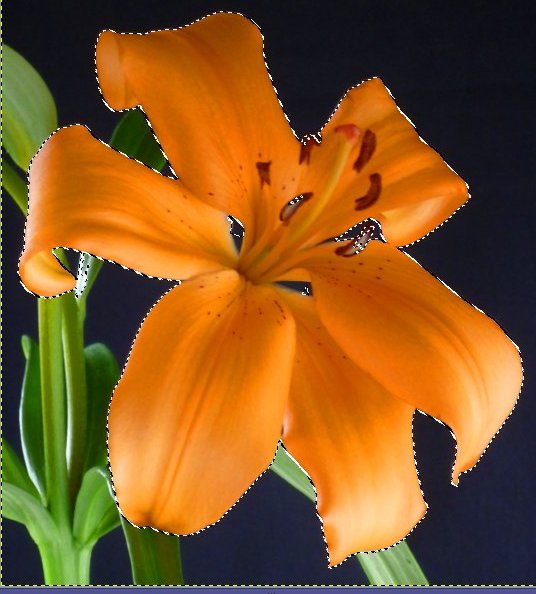
  3. Luego seleccióné la flor para despegarla del fondo. Para ello utilicé la herramienta selección del primer plano. Esta herramienta permite en pocos pasos tener la selección de un primer plano de la imagen, en este caso: la flor.
    • Primero, hice una selección rodeando la flor.
    • Luego pinté dentro de la flor.
    • Por último, presioné la tecla enter y apareció la selección.
    • La selección casi nunca es perfecta. Para quitar o agregar zonas a la selección, utilizo la herramienta de selección libre (con forma de lazo) y la configuro Añadir de la selección actual o Extraer de la selección actual. Para más detalles sobre la selección de primer plano ver un trabajo que hice en el año 2009

  4. Una vez seleccionada, corté y luego pegué. Luego de pegar hice clic en Nueva capa para que la flor tenga una capa separada del fondo.
  5. El fondo

    Luego hice clic con el mouse en la capa del fondo. Accedí al menú Filtro > Desenfoque > Desenfoque de movimiento. Seleccioné:

    • Tipo de desenfoque: lineal.
    • Longitud: 199
    • Angulo: 215

    El marco

    1. Accedí al menú Imagen > Tamaño del lienzo. En Capas: elegí todas las capas. Luego modifiqué los valores para el ancho y el alto de tal manera de obtener un tamaño que me agradó para dejar un marco a la imagen.
    2. Creé una nueva capa con el color de frente. La moví para que quede debajo de la capa del fondo. La rellené con un color de la flor que luego oscurecí. Hasta aquí logré un marco plano de color.
    3. Accedí al menú Filtros > Decorador > Difuminar bordes. Configuré: tamaño: 16 y granulado: 4. Para el color del borde, tomé uno de los colores de la flor.
    4. Pinté de color negro la capa creada en el punto 2. El color dado anteriormente lo utilicé para que el borde difuminado tome ese color.
    5. Teniendo seleccionada la capa del borde difuminado, accedí al men Filtros > Desenfoque > Desenfoque de movimiento. Tipo de desenfoque: Lineal. Longitud: 120. Ángulo: 153. Esto hizo que el borde quede como corrido, con movimiento y produjo que se vean sólo los laterales izquierdo y abajo del borde. Entonces dupliqué esta capa y utilizando la herramienta de volteo hice que la capa duplicada ocupe el lateral derecho y arriba, completando el marco.

viernes, 4 de junio de 2010

Animaciones con Synfig

Desde que conocí el software libre comencé a buscar programas multiplataforma para crear animaciones al estilo de Macromedia Flash y no encontraba, sólo había para sistemas GNU/Linux.

Este año conocí Synfig que es un programa para crear animaciones exclusivamente, no incluye interactividad por parte del usuario. Está disponible para Windows, GNU/Linux y Mac OS. Tiene mucha documentación en inglés: manuales, tutoriales en formato wiki y en video. La documentación en español está en proceso de desarrollo pero como está en una wiki podemos colaborar fácilmente.

Comencé a probar el programa y me resultó bastante fácil de usar pero no he profundizado aún.

Este es un video donde podemos ver la animación de un ojo usando Synfig.


También hay videotutoriales, este es la primera parte de una serie de 4 videos que explican como crear la animación de una planta que florece.


sábado, 8 de mayo de 2010

Texto en relieve

Siguiendo las indicaciones de Ana Díaz en su blog Diseño Libre realicé el siguiente texto en relieve con el programa Inkscape.

lunes, 3 de mayo de 2010

Texto con reflejo

En marzo comenzó el taller de imagen digital TIDSL103 de baidarkas. Lo voy siguiendo desde afuera, miro que hacen, a veces ayudo pero muy poco.... también he realizado "a medias" algunas propuestas como la de generar una composición op-art...
Hace bastante tiempo que quiero cambiar el banner de mi blog... Hace días mirando los procesos y resultados de mis compañeros y estoy probando con el tratamiento del texto: sombra, reflejo, rellenos... ... Hasta que una combinación de colores me dio más o menos la sensación de reflejo y lo coloqué en un fondo para hacer otro banner, no muy elaborado ni pensado (en cuanto a su significado: que transmite, que quiero transmitir...) pero me gustó y ahí lo puse sin pensar demasiado porque sino lo seguiría modificando.
Procedimiento

Escribí la frase y elegí una tipografía sencilla sin serif.
Le apliqué relleno Gradiente Lineal. Le agregué una parada para tener tres tonalidades. Con la herramienta Nodos, moví el tirador rectangular y lo ubiqué en la parte superior de la letra e de la palabra libre, el nodo circular lo ubiqué en línea recta en la parate inferior de la letra e. Hice clic en cada tirador de control o nodo del relleno e hice clic en un color. Moví el relleno desde el tirador circular que está en uno de los extremos para que quede en posición horizontal lo más simétrica posible. Moví el nodo central del relleno para desplazar el relleno interno (negro) y ubicarlo donde más me gustó.
Dupliqué el texto, lo reflejé verticalmente utilizando el botón para tal efecto ubicado en la barra superior. Moví el texto duplicado y lo ubiqué de tal manera que coincida con el texto original. Volví a hacer clic sobre el texto para que aparezcan los nodos para Inclinar el texto. Desde el nodo del centro incliné levemente el texto y reduje el alto, con la intención de dar la sensación de reflejarse.
Dejé los mismos colores para el reflejo y le apliqué una opacidad del 36%. Luego para el relleno de la parte superior elegí el color de la imagen de fondo (un celeste) utilizando la herramienta con forma de gotero.
La imagen de fondo es una foto vectorizada con Potrace, creada el año 2009 para crear un banner para este blog en el curso HA903. Modifiqué los colores de la imagen original, aclarándolos y borré varios objetos para dejar solamente las formas blancas y grises y el fondo (celeste).
Agrupé y ubiqué del centro para abajo y lo centré verticalemnte utilizando el botón Centrar el eje vertical del Panel Alinear y distribuir.