martes, 19 de mayo de 2009

HA903 Una gallina a todo color

Esta actividad es la Nº 4 y consiste en convertir una imagen en escala de grises y, utilizando la máscara de capa, resaltar en colores un objeto. Corresponde a la unidad Nº 2: mapa de bits donde utilizamos Gimp del curso HA903.

Versión de GIMP utilizada: 2.6.5
Sistema operativo: XP

Descripción


Busqué varias imágenes para realizar esta actividad pero no me gustaron como quedaron: un paisaje, una flor...
Hasta que recordé a la gallina más linda (?) del gallinero de mi vieja. Para ella es una "linda" gallina... para mi son todas iguales.

Procedimiento


Abrí la imagen de la gallina linda. Dubliqué la capa presionando el boton derecho del mouse sobre la capa de la gallina, hice clic en Duplicar la capa.
Duplicar la capa. Presionando el boton derecho sobre la capa elegida aparacerá esta opcion.
Hice doble clic sobre el nombre de la nueva capa y la llamé "grises".
Renombrar capa. haciendo doble clic sobre el nombre actual permite renombrar la capa con un nuevo nombre mas significativo
Luego seleccioné la capa y accedí al menú Colores/Desaturar, en el cuadro de diálogo, bajo el título Seleccionar un poco de gris basado en: elegí Media.
Presioné el botón derecho nuevamente sobre la capa llamada "grises" y elegí Máscara de capa y dejé la opción Blanco (Opacidad total).
Elegí la herramienta de ampliación (la lupa) e hice un recuadro seleccioando a la linda gallina para poder verla en mayor tamaño. Luego pasé a usar la herramienta Pincel. Controlé que el color de frente fuese negro y comencé a pintar sobre la gallina con una escala de pincel (bastante grande) acorde a lo que pinto.
Luego para los detalles, en espacial los bordes, aumenté más el zoom y disminuí el tamaño del pincel. A veces cambiaba el color de frente por el blanco si daba color a una zona que no deseaba.
Al terminar guardé el trabajo como gallina.xcf. Luego hice una copia como gallina.jpg y es la que muestro a continuación. Como podrán comprobar es una Gallina Muy Linda :P
La gallina linda en colores y el resto del gallinero en grises

jueves, 14 de mayo de 2009

HA903 Iara, mi perra mariposa

Me quedé con ganas de ubicar una selección en otro contexto y crear una composición un poco más fantástica...

La actividad Nº 3 correspondiente a la unidad Nº 2 de Gimp del curso HA903 consiste en utilizar la herramienta de selección máscara rápida para seleccionar un objeto y luego ubicarlo en otro contexto.

En este caso utilicé la herramienta de selección Tijeras de selección. Me resultó más fácil y práctica que la máscara rápida...

Aquí está mi mariperra Iara, un poco meláncolica contandole sus penas a una flor...
Mi perra Iara, un poco melancolica, convertida en mariposa sobre una flor contandole sus penas

Un comentario que se me ocurrió recién ahora.... nunca aclaro que versión de Gimp uso: es la 2.6.5 tanto en XP como en Debian... porque realizo las actividades tanto en un sistema como en el otro inclusive modificando el mismo archivo.

Procedimiento

Utilizando la herramienta Tijeras de selección fui contorneando a mi perra. Esta herramienta detecta los bordes, entonces se puede seleccionar un objeto con solo hacer clic en distintos puntos o vértices de la forma que deseemos seleccionar (Prestar atención donde se realizó el primer clic ;)). A veces, no selecciona el contorno deseado pero se puede mover la selección a partir de los nodos que se agregan con cada clic realizado.
Seleccionando a Iara con la herramienta Tijeras de selección
Cuando se termina de seleccionar se debe hacer clic sobre el primer nodo agregado y luego un clic dentro de lo seleccionado y en ese momento aparecerán las marcas de selección.
Iara seleccionada
Abrí la imagen de la flor, luego fui a la selección de la perra, la copié y la pegué en la imagen de la flor.
Utilizando la herramienta Escalar, modifiqué el tamaño de la perra para que coincida con las dimensiones de la flor. Con la herramienta Mover, ubiqué la perra sobre la flor. Probé distintas ubicaciones hasta que elegí una posición. Pero me pareció que quedaba mejor la perra orientada hacia la derecha, entonces con la herramienta de volteo seleccionada, hice clic sobre ella y la reflejé hacia esa dirección.Iara rotada y con hojas secas en las patitasLuego con la herramienta Clonar, eliminé las hojas secas y césped que tenía en las patas y en la cola. Esta herramienta se utiliza como un pincel que pinta copiando el sector de la imagen indicado. Se hace un clic con la tecla Ctrl presionada sobre la parte de la imagen que se desea copiar y luego se comienza a pintar donde se desea copiar esa zona elegida. Por ejemplo, hice Ctrl Clic sobre una zona blanca de la cola y luego comencé a pintar sobre los pastitos que están sobre la cola copiando el color y aspecto del sector de la cola elegido. Se recomienda utilizar la herramienta clonar con un zoom generoso ;) y configurar el tamaño del pincel de acuerdo a lo que se desea copiar y donde se desea copiar. En el caso de la cola el pincel es más o menos del tamaño del cesped a eliminar con el clonado. Luego, para retocar y unificar colores se puede utilizar la herramienta de emborronado. Además utilicé la herramienta borrador para eliminar ciertos "dientes" en algunos bordes de la perra.
Luego modifiqué el brillo y el contraste de la perra para asemejarlos a los de la flor. Seleccioné la capa de la perra y accedí al menú Colores / Brillo y contraste.


...continuará...

miércoles, 6 de mayo de 2009

HA903 Mi perro Charol se fue de camping

La actividad Nº 3 correspondiente a la unidad Nº 2 de Gimp del curso HA903 consiste en utilizar la herramienta de selección máscara rápida para seleccionar un objeto y luego ubicarlo en otro contexto.

Descripción

Para esta actividad pensé inmediatamente en una foto que saqué a Charol, cada vez que voy a la casa de mi vieja y saco fotos él siempre me persigue y parece que quiere que le saque fotos porque siempre está en pose mirando a la cámara...
Lo voy a ubicar dentro de la foto de la carpa que usamos para estas vacaciones en Aguas Verdes.

Procedimiento

Seleccionando a Charol

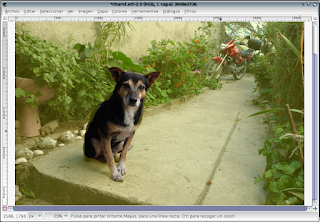
Abrí la imagen original donde está Charol:
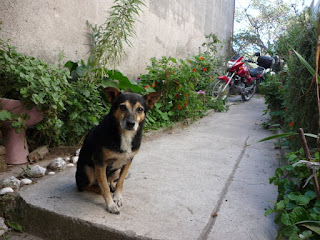
Charol sentado posando detrás la honda stormActivé la máscara rápida, comprobé que el color de frente sea blanco y el de fondo, negro y comencé a pintar. Pero la tonalidad roja de la máscara no me permitia distinguir los límites de Charol.
Entonces presioné el botón derecho sobre el icono de la máscara rápida e hice clic en configurar el color y la opacidad. Elegí un color amarillo y aumenté la transparencia para que me permita distinguir claramente al perrito :)
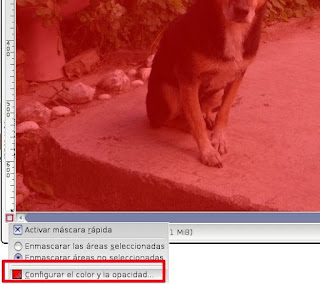
Opciones de configuración de la herramienta de selección Máscara RápidaSeleccioné la herramienta pincel y comencé a pintar lo que me interesaba seleccionar, o sea al perro. Fui modificando el tamaño del pincel y disminuyendo y aumentando el zoom de acuerdo a lo que iba pintando. Para los detalles aumentaba el zoom y disminuia el tamaño del pincel.
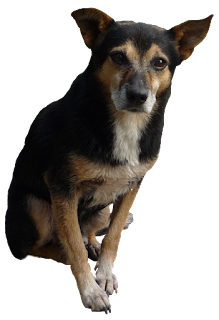
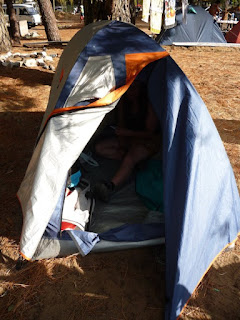
Aquí una imagen de como fui seleccionando desde el interior con un pincel grande y luego los detalles con un pincel de menor tamaño y con mucho zoom... también se puede apreciar el cambio de la configuración de la máscara...Nueva configuración de la herramienta máscara rápidaAsí quedó la selección de Charol:Charol recortadoEsta es la imagen de la carpa:Carpa

Incluyendo a Charol dentro de la carpa

Para pasar a Charol a la imagen de la carpa lo que hice fue ubicar ambas ventanas a la vista (de cada imagen) y después arrastré la capa de Charol y la solté en la carpa.
Luego modifiqué el tamaña para que coincida en proporción con la carpautilizando la herramienta Escalar y ubiqué a Charol dentro de la carpa utilizando la herramienta Mover.
Utilizando la herramienta Borrador, eliminé la punta de la oreja izquierda y las patas delanteras para que parezca que está adentro de la carpa.
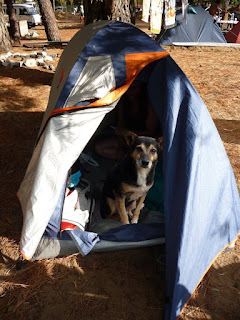
Así quedó cuando agregué a Charol:El perro Charol dentro de la carpa

Agregando sombra a Charol

Le falta un poco de sombra al cuerpo de Charol ya que si está dentro de la carpa debería tener un poco de sombra...
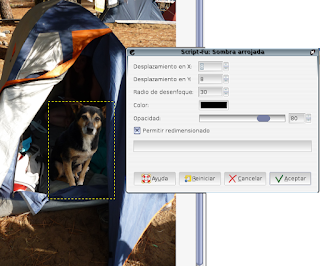
Seleccioné la capa de Charol, accedí a Filtros / Luces y sombras / Sombra arrojada. Dejé la configuración por defecto:
  • Desplazamiento en X: 8
  • Desplazamiento en Y: 8
  • Radio de desenfoque:30
  • Opacidad: 80
Configuración de sombra arrojadaLa sombra quedó detrás de Charol, la necesitaba sobre el perrito. Entonces arrastré la capa de la sombra para que quede ubicada arriba de todo.
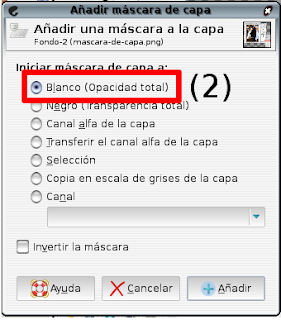
Luego presioné el botón derecho sobre la capa de la sombra e hice clic en (1)Añadir máscara de capa y luego seleccioné la opción: (2)Blanco (Opacidad Total).
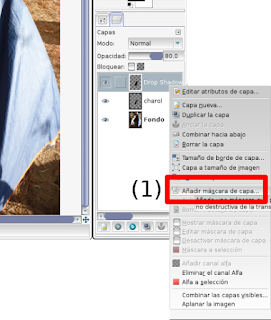
Menú contextual de la capa sombra. Elegir Añadir máscara de capa
Cuadro de diálogo Añadir mascara de capa - Seteo Blanco (Opacidad total)Esta herramienta permite ocultar y/o mostrar partes de la imagen al "pintar" con la herramienta Borrador utilizando como color de frente al blanco para ocultar y al color negro para recuperar lo que está oculto.
En este caso voy a pintar con la herramienta borrador utilizando como color de frente al color blanco para ocultar ciertas partes de la sombra y simular que en algunas partes del cuerpo de Charol hay sombra y en otras, no.
Si al pintar me equivoco y oculto una zona que no deseo, elijo como color de frente al negro para recuperar esa zona, es decir hacerla visible nuevamente.
Seleccioné la herramienta Borrador y comencé a ocultar la sombra de la cara de Charol y de la parte superior del lomo. En ocasiones tuve que recuperar ciertas partes que oculté porque quedaban mal.
Finalmente así quedó Charol con una sombra en ciertas partes del cuerpo:
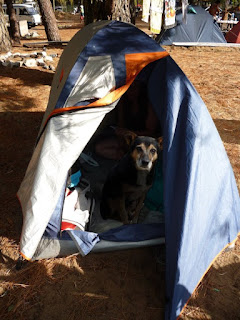
El perro Charol dentro de la carpa con sombra
¿Es creible la sombra? no estoy segura.... ahora me parece que la cara tiene mucha luz...

martes, 5 de mayo de 2009

HA903 Tarjeta Feliz Dia de la Primavera

Comencé con la actividad Nº 2 de la unidad Nº 2 de Gimp del curso HA903 porque la primer actividad es algo que realizo cotidianamente se podría decir.
La actividad Nº 2 consiste en utilizar la herramienta selección de primer plano y aplicar la selección realizada en alguna tarjeta, invitación o alguna tarea administrativa.

Descripcion


En esta actividad voy a usar las fotos que saco cuando voy a visitar a mi vieja... me la paso sacando macros a las flores, insectos de su jardín, a paisajes, etc...

Ya habia utilizado antes esta herramienta pero no la tenia incorporada a mis herramientas mas usuales. Al principio probé con varias imágenes (especialmente insectos, flores con insectos) pero sin poder remarcar la figura de primer plano de una manera fácil, en esos casos me convenía utilizar la herramienta tijeras de selección.
Luego probé con una flor de casi la misma tonalidad y ahí si! vi la utilidad de esta herramienta...

Procedimiento


Margarita silvestre


Utilizando la herramienta de selección del primer plano, dibujé un círculo alrededor de la margarita. El fondo pasa a tener una tonalidad azul (o la que elijamos en la solapa Opciones de herramientas). Luego con la misma herramienta seleccionada pinte las zonas de la flor.
Margarita silvestre remarcada y pintada con la herramienta de selección de primer plano
Presioné la tecla Enter. Aparece la flor seleccionada. No quedó tan mal salvo algunos detalles... pero aclaro que hice varias pruebas antes de lograrlo buscando la imagen que sirva para aplicar este tipo de selección.
Margarita silvestre seleccionada con la herramienta de selección de primer plano
Utilizando la herramienta de selección libre y las opciones de esta herramienta: Añadir a la selección y Extraer de la selección perfeccioné la selección realizada con la herramienta de selección de primer plano.


Solapa Opciones de herramientas Selección libre: Añadir a la selección y Extraer de la selección

La margarita seleccionada:
Margarita silvestre seleccionada

La rosa seleccionada. Con esta flor no necesité retocar la selección.
Rosa seleccionda con la herramienta de seleccion de primer plano

El clavel chino seleccionado. Con esta flor no necesité retocar la selección.
Clavel chino seleccionado con la herramienta seleccion de primer plano

Otra flor seleccionada. Con esta flor tuve que retocar muy poco la selección.
Flor amarilla tipo margarita seleccionada
En Gimp distribuí las cuatro flores, exporte el archivo como png. Luego en Inkscape importé el archivo con las flores, le incorporé el texto y lo exporté como png. Así quedó:
Flores y texto integrados en una composicion simple del día de la primavera