lunes, 27 de abril de 2015

FLISol Olavarría

Estuvo muy bueno el ‪#‎FLISoLOlavarría‬ organizado por ‪#‎MTyCD‬ de la FACSO. Si bien ya hace más de 10 años que uso software libre, hace un tiempo que he dejado de difundirlo y de participar como lo hacia antes; pero el estar en este evento hizo revivir mis ganas de volver a dedicarme más al SL.
Este FLISOL, que tuvo un enfoque mucho más social que técnico tuvo cinco charlas y dos talleres (uno de Gimp y el otro de Audacity, a los cuales no asistí porque me quedé en las charlas):
1) la primera a cargo de Hugo Curtis, donde contó de una manera muy amena el surgimiento del Software libre, enmarcado en cada época, la conocida anécdota de RMS y la impresora, sus aportes e ideas, el surgimiento de Linux con Linus Torvals y la unión con GNU; el surgimiento del Open Source.
Al principio el software se vendía junto con los equipos, no era tan fácil de distribuir. Con el paso del tiempo el software se separó del hardware, ahí surgieron las ideas de ocultar el código fuente, de incluir al software dentro de las leyes de la propiedad intelectural, las patentes. Al principio, no hubo problemas con estas medidas.
Pero con el paso del tiempo, tratar al software como un producto quedó como un problema ya que no es un bien escaso. El software es un servicio que se ofrece, hay que comenzar a construir modelos económicos en base a esta idea y no a la de software como producto.
Destaco que Hugo, sugiere trabajar en la CONCIENCIA de las personas para acercarlas al uso del sofware libre, o sea para cambiar su visión y actitud ante el uso del software. Cuando lo consultaron sobre el crackeo de programas, afirmó que la PIRATERIA te esclaviza.
2) Después estuvo la charla de Marcos Orellana, donde nos dio muy buenas ideas para instalar GNU/Linux a equipos viejos y poder reutilizarlos, por ejemplo como switch, firewall; muy interesante para aplicarlo en los talleres de sistemas en la E. E. S. T. Nº 2. También habló sobre la aplicación de la estructura cliente servidor para utilizarlo en empresas y ahorrar costos.
3) y 5) Hubo dos charlas sobre Huayra, por un lado a cargo de Mariano Francisco y por el otro a cargo de representantes de ‪#‎conectarigualdad‬: Nicolas Lomiento y Luciana Orona. Comentaron sobre la importancia de distribuir las netbook del plan con una distro creada en nuestro país y orientada al plan educativo nacional. Para destacar: Huayra trae mucho material sobre programación. Habrá que revisarlo para ver cómo lo podemos aplicar para la Tecnicatura en Informática.
4) Una charla destinada a docentes: “Educar y aprender con software libre” a cargo de Ezequiel Layana, quien sostiene que no se puede enseñar con software trucho ya que el docente en su rol tiene que transmitir un mismo mensaje coherente, de legalidad, de ideas claras; no se puede enseñar que lo trucho es algo común.Esto se puede revertir de manera muy fácil, al enseñar con software libre.


domingo, 21 de septiembre de 2014

Collage usando Inkscape y Gimp

Este año participamos de 2º Encuentro de Escuelas Técnicas "Tecnica-MENTE", durante los días 17 y 18 de septiembre de 2014 en el parque Industrial de Campana, con un proyecto de la E. E. S. T. Nº 2 de la ciudad de Olavarría.
Presentamos el proyecto de un colega ANDRUINO, me tocó a mi acompañar a los chicos ya que él no podía. Entonces comencé a hacer algunos collages simples, los chicos también hicieron algunos. Hice dos:

  • En uno de ellos, importé dos collages hechos por una estudiante, le agregué texto, la foto del robot y de las plaquetas. 

  • En el otro collage, inserté 7 imágenes, algunas de las cuales, apliqué efecto recorte para cambiar el encuadre de algunas imágenes. En Gimp, le quité el fondo a la fusión de los logos de ARDRUINO y ANDROID para poder ubicarlo más cerca de la foto del robot. El texto está sobre un rectángulo negro con transparente para que mejore la legibilidad.

Así quedaron en la muestra.


sábado, 17 de noviembre de 2012

Promoción Tecnicatura Informática Olavarría

Realicé este afiche íntegramente usando Inkscape y Gimp.También realicé un gif animado en Gimp.


miércoles, 2 de noviembre de 2011

Convertir wma a mp3 y a ogg

Estoy colaborando con el proyecto a de Iris Fernández, Te leo un cuento y necesitaban convertir un archivo wma a mp3 y ogg.

Busqué en Internet y encontré como hacerlo utilizando ffmpeg:

Convertir wma a mp3

ffmpeg -i archivo.wma -f mp3 -ab 192 archivo.mp3

Convertir mp3 a ogg

ffmpeg -i archivo.mp3 archivo.ogg

Fuente:

martes, 7 de junio de 2011

Comprimir video

Hace unos meses atrás tuve que hacer un video, lo hice usando OpenShot, el cual es un editor sencillo y multipista. Utilice imágenes y videos de alta resolución dando como resultado un video muy pesado, especialmente porque tenía que adjuntarlo y había un tope de capacidad máxima.


Busqué en Internet hasta que encontré un post que cito más abajo, donde se explica el uso de FFmpeg para distintas cosas y encontré lo que quería, comprimir un video:


ffmpeg -i video_original.avi -s 320x240 -vcodec msmpeg4v2 video_comprimido.avi

Fuente:


http://morfeox69.blogspot.com/2011/02/aprender-usar-ffmpeg.html

martes, 12 de abril de 2011

BlueFish: Personalizar teclas rápidas

Para modificar o agregar una tecla rápida a un comando, hay que acceder al menú donde se encuentra la opción a la que se desea añadir la tecla rápida, luego a la función elegida (sólo posicionar el mouse sin hacer clic) y presionar la combinación de teclas deseada. Listo! Ya está asignada la tecla rápida.

Una vez asignadas las teclas rápidas hay que acceder al menú Edición / Guardar teclas de acceso rápido para guardar la combinación de teclas asignada.

Un detalle a tener en cuenta, si se desea continuar con la manera de asignar teclas rápidas que tiene BlueFish, es que para el menú Etiquetas, combina las teclas Ctrl Alt más una letra, para el menú Diálogos, la combinación es Shift Alt más letra y para Edición es Ctrl más una letra.

En la siguiente imagen se puede observar el menú Etiquetas, el submenú Otras y la etiqueta Div, primero sin tecla rápida asignada, luego con la combinación Ctrl Alt V.


Asignar teclas rápidas

Para eliminar una combinación de teclas hay que acceder al menú y a la función elegida (sólo posicionar el mouse, sin hacer clic) y presionar la tecla supr.

Referencia: Modificando teclas rápidas (en inglés)

jueves, 10 de marzo de 2011

Linux es Libre, renovamos el diseño y el contenido

Hemos actualizado el sitio de Linux es Libre estrenando secciones nuevas: Quienes somos y Migraciones donde iremos publicando casos de éxito a nivel empresa y hogareño.

También hemos reestructurado las barras de navegación y re-organizado los contenidos.

Espero les guste esta cara renovada de Linux es Libre.

martes, 1 de marzo de 2011

Edición de HTML y CSS con BlueFish

Hace un tiempo que comencé a usar BlueFish como editor de html y css.


También probé Aptana, lo descarté porque está en inglés y prefiero usar programas que están en mi idioma. Me dijeron que hay un parche para español pero no lo tengo...

Por eso le di una oportunidad a BlueFish aunque muchos dicen que Aptana es superior.

Les paso a comentar las características que he probado hasta ahora. Me gustaría conocer las correspondientes a Aptana para comparar ambos editores.

Características

  • Autocompletado de etiquetas y atributos html.

  • Teclas rápidas para insertar etiquetas. Me pareció útil y agiliza la escritura.Se pueden personalizar.
  • Autocompletado de css.
  • Sangrado automático. Una vez que indicas la sangría deseada la próxima línea de código se posiciona en la misma sangría de la línea anterior.

Bueno, hasta aquí una breve reseña de las características de BlueFish. En futuros posteos voy a publicar la utilización de distintas funciones del programa que estoy probando.

lunes, 7 de febrero de 2011

Proyecto Yo si uso software libre

Leyendo blogs de software libre llegué a yosiuso.tatica.org un proyecto donde se ofrecen botones para difundir la utilización de Software Libre. Son muy lindos! Además quien desea puede colaborar con botones.
Ya agregué varios al sitio. :)

lunes, 11 de octubre de 2010

Linux es Libre estrena nuevo diseño

Al fin después de casi un año de idas y vueltas la comunidad Linux es Libre estrena un nuevo diseño.

Aún no están todas las páginas on-line ni tampoco está completa la barra de navegación pero se irán completando en breve.

Espero les resulte agradable y navegable el nuevo diseño y organización.http://linuxeslibre.com.ar/

Espero comentarios y sugerencias para mejorar el aspecto del sitio.

sábado, 21 de agosto de 2010

flor en tonos violáceos

En esta ocasión voy a contar el paso a paso de la edición utilizando el programa gimp de una flor del jardín de mi madre que saqué para un trabajo para el curso de fotografía. Así quedó la edición:

La imagen

Utilizando la herramienta de recorte encuadré la fotografía original.

Después accedí al menú Colores > Balance de color. Con el objetivo de disminuir la sombre que recae sobre los pétalos configuré:

  • Rango para ajustar: tonos medios.
  • Ajustar los niveles de color: magenta-verde: 39

Luego fui al menú Colores->Colorear y para lograr que toda la imagen quede con una tonalidad violácea configuré lo siguiente:

  • Tono: 263
  • Saturación: 100
  • Luminosidad:0

El fondo

No todo el fondo quedó oscuro. Utilizando la herramienta clonar fui copiando sectores oscuros del fondo a sectores claros para que toda el fondo quede homogéneo. La herramienta clonar es como un pincel que en vez de pintar con un color elegido va copiando el sector de imagen que le indiquemos.

El marco

Presioné el botón derecho sobre la capa de la imagen y elegí la opción Añadir canal alfa para permitir transparencias en la imagen.

Luego agrandé el tamaño del lienzo accediendo al menú Imagen > Tamaño del lienzo. En la lista desplegable Redimensionar capas elegí todas las capas. En tamaño del lienzo aumenté los valores de ancho y alto de manera proporcionada. Por último hice clic en centrar. Apareció un borde cuadriculado en la imagen, este cuadriculado representa que es un borde transparente.

Agregué una capa nueva presionando el botón derecho sobre la capa de la imagen y eligiendo Capa nueva. Arrastré la capa nueva para que quede debajo de la imagen.

Con la herramienta Recoge color, hice clic en uno de los tonos violáceos claros de la flor. Luego fui a la configuración de la herramienta (solapa opciones de herramienta) recoge-color y elegí la opción definir el color de fondo. Hice clic en una tonalidad violácea oscura.

Hice clic en la herramienta de mezcla, en su configuración elegí Frente a fondo para pintar con un color degradado que vaya del color del frente elegido al color de fondo. Luego hice clic en la capa recién creada y arrastré la herramienta mezcla de manera diagonal para crear un relleno que va de la esquina izquierda superior de la imagen con un violeta claro a la esquina inferior derecha con un violeta oscuro.

Por último, accedí al menú Filtros > Decorativos > Añadir bordes. En los valores para tamaño de X e Y puse 50. Para el color puse un color violeta claro y en valor delta en el color coloqué 50 para que el borde tenga la misma variación de color que el fondo.

miércoles, 4 de agosto de 2010

flor con fondo desenfocado

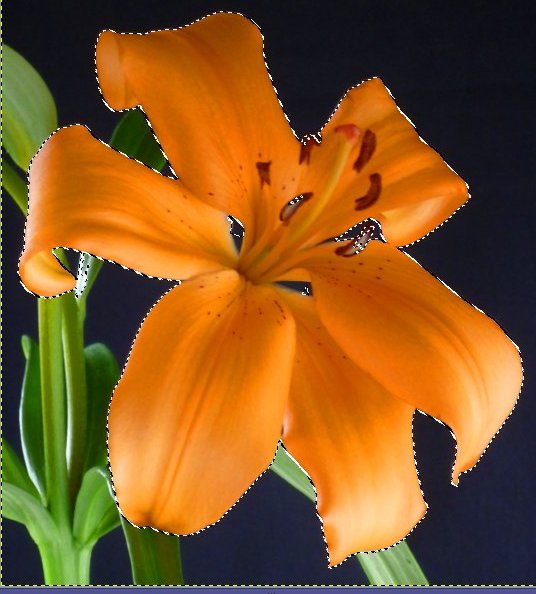
Hace un mes que comencé un curso de fotografía digital básico. En la clase del miércoles 4 de agosto, el profesor llevó unas flores, creo que se llaman lilium (lirios), para que les tomemos fotografías. Saqué varias fotos y las edité con Gimp. Voy a subir todas las fotos a mi galería en Picasa y/o a mi galería en Flickr!. Para algunas, voy a crear un posteo con el paso a paso. Esta es la primera:

La flor

  1. La recorté utilizando la herramienta de Recorte, que me permitió realizar un mejor encuadre de la imagen enfocándome en la flor y dejando de lado el resto.
  2. Para dar más realce a los colores originales de la imagen, accedí al menú Colores y luego a Tono y saturación. Moví el deslizador de saturación al valor 35.
  3. Luego seleccióné la flor para despegarla del fondo. Para ello utilicé la herramienta selección del primer plano. Esta herramienta permite en pocos pasos tener la selección de un primer plano de la imagen, en este caso: la flor.
    • Primero, hice una selección rodeando la flor.
    • Luego pinté dentro de la flor.
    • Por último, presioné la tecla enter y apareció la selección.
    • La selección casi nunca es perfecta. Para quitar o agregar zonas a la selección, utilizo la herramienta de selección libre (con forma de lazo) y la configuro Añadir de la selección actual o Extraer de la selección actual. Para más detalles sobre la selección de primer plano ver un trabajo que hice en el año 2009

  4. Una vez seleccionada, corté y luego pegué. Luego de pegar hice clic en Nueva capa para que la flor tenga una capa separada del fondo.
  5. El fondo

    Luego hice clic con el mouse en la capa del fondo. Accedí al menú Filtro > Desenfoque > Desenfoque de movimiento. Seleccioné:

    • Tipo de desenfoque: lineal.
    • Longitud: 199
    • Angulo: 215

    El marco

    1. Accedí al menú Imagen > Tamaño del lienzo. En Capas: elegí todas las capas. Luego modifiqué los valores para el ancho y el alto de tal manera de obtener un tamaño que me agradó para dejar un marco a la imagen.
    2. Creé una nueva capa con el color de frente. La moví para que quede debajo de la capa del fondo. La rellené con un color de la flor que luego oscurecí. Hasta aquí logré un marco plano de color.
    3. Accedí al menú Filtros > Decorador > Difuminar bordes. Configuré: tamaño: 16 y granulado: 4. Para el color del borde, tomé uno de los colores de la flor.
    4. Pinté de color negro la capa creada en el punto 2. El color dado anteriormente lo utilicé para que el borde difuminado tome ese color.
    5. Teniendo seleccionada la capa del borde difuminado, accedí al men Filtros > Desenfoque > Desenfoque de movimiento. Tipo de desenfoque: Lineal. Longitud: 120. Ángulo: 153. Esto hizo que el borde quede como corrido, con movimiento y produjo que se vean sólo los laterales izquierdo y abajo del borde. Entonces dupliqué esta capa y utilizando la herramienta de volteo hice que la capa duplicada ocupe el lateral derecho y arriba, completando el marco.


viernes, 4 de junio de 2010

Animaciones con Synfig

Desde que conocí el software libre comencé a buscar programas multiplataforma para crear animaciones al estilo de Macromedia Flash y no encontraba, sólo había para sistemas GNU/Linux.

Este año conocí Synfig que es un programa para crear animaciones exclusivamente, no incluye interactividad por parte del usuario. Está disponible para Windows, GNU/Linux y Mac OS. Tiene mucha documentación en inglés: manuales, tutoriales en formato wiki y en video. La documentación en español está en proceso de desarrollo pero como está en una wiki podemos colaborar fácilmente.

Comencé a probar el programa y me resultó bastante fácil de usar pero no he profundizado aún.

Este es un video donde podemos ver la animación de un ojo usando Synfig.


También hay videotutoriales, este es la primera parte de una serie de 4 videos que explican como crear la animación de una planta que florece.


sábado, 8 de mayo de 2010

Texto en relieve

Siguiendo las indicaciones de Ana Díaz en su blog Diseño Libre realicé el siguiente texto en relieve con el programa Inkscape.

lunes, 3 de mayo de 2010

Texto con reflejo

En marzo comenzó el taller de imagen digital TIDSL103 de baidarkas. Lo voy siguiendo desde afuera, miro que hacen, a veces ayudo pero muy poco.... también he realizado "a medias" algunas propuestas como la de generar una composición op-art...
Hace bastante tiempo que quiero cambiar el banner de mi blog... Hace días mirando los procesos y resultados de mis compañeros y estoy probando con el tratamiento del texto: sombra, reflejo, rellenos... ... Hasta que una combinación de colores me dio más o menos la sensación de reflejo y lo coloqué en un fondo para hacer otro banner, no muy elaborado ni pensado (en cuanto a su significado: que transmite, que quiero transmitir...) pero me gustó y ahí lo puse sin pensar demasiado porque sino lo seguiría modificando.
Procedimiento

Escribí la frase y elegí una tipografía sencilla sin serif.
Le apliqué relleno Gradiente Lineal. Le agregué una parada para tener tres tonalidades. Con la herramienta Nodos, moví el tirador rectangular y lo ubiqué en la parte superior de la letra e de la palabra libre, el nodo circular lo ubiqué en línea recta en la parate inferior de la letra e. Hice clic en cada tirador de control o nodo del relleno e hice clic en un color. Moví el relleno desde el tirador circular que está en uno de los extremos para que quede en posición horizontal lo más simétrica posible. Moví el nodo central del relleno para desplazar el relleno interno (negro) y ubicarlo donde más me gustó.
Dupliqué el texto, lo reflejé verticalmente utilizando el botón para tal efecto ubicado en la barra superior. Moví el texto duplicado y lo ubiqué de tal manera que coincida con el texto original. Volví a hacer clic sobre el texto para que aparezcan los nodos para Inclinar el texto. Desde el nodo del centro incliné levemente el texto y reduje el alto, con la intención de dar la sensación de reflejarse.
Dejé los mismos colores para el reflejo y le apliqué una opacidad del 36%. Luego para el relleno de la parte superior elegí el color de la imagen de fondo (un celeste) utilizando la herramienta con forma de gotero.
La imagen de fondo es una foto vectorizada con Potrace, creada el año 2009 para crear un banner para este blog en el curso HA903. Modifiqué los colores de la imagen original, aclarándolos y borré varios objetos para dejar solamente las formas blancas y grises y el fondo (celeste).
Agrupé y ubiqué del centro para abajo y lo centré verticalemnte utilizando el botón Centrar el eje vertical del Panel Alinear y distribuir.

martes, 23 de febrero de 2010

Aljaba en mosaicos

Suelo visitar una red de Ning sobre Inkscape y mirando trabajos llegué a un tutorial de Joaclint donde te explica paso a paso la creación de un mosaico para luego aplicar el efecto clip.

En vez de utilizar cuadrados para el mosaico como lo explica en el tutorial, utilicé rectángulos que me pareció la mejor opción después de probar distintas formas.

Subí la imagen original a Wikimedia Commons.

Aljaba roja

lunes, 8 de febrero de 2010

Lirio del Tigre

Una de las tantas fotos que he sacado a las flores del jardín de mi madre. La edité con Gimp 2.4.7 y la subí a Flickr.


La imagen original la subí a Wikimedia Commons.

  1. Intensifiqué los colores, accediendo al menú Colores > Tono y Saturación. Moví el deslizador de Saturación a 22.

  2. Redondeé las esquinas de la imagen. Primero puse como color de fondo el color de la flor, utilizando la herramienta recoge color que tiene forma de pipeta y en sus propiedades elegí Definir el color de fondo. Luego accedí al menú Filtros > Decorador > Esquinas Redondeadas. En radio puse 15, quité el tilde de Trabajar en copia.

  3. Dupliqué la capa de la flor, presioné el bótón derecho sobre la capa y elegí la opción Duplicar la capa. A la copia que quedó arriba, la convertí en grises accediendo al menú Colores > Desaturar.

  4. Apliqué una máscara de capa a la capa de la imagen desaturada.Presioné el botón derecho sobre la capa e hice clic en la opción Añadir máscara de capa. Luego con el pincel pinté la flor en color negro para permitir que se vez la capa donde está la flor a color. Pinté en blanco cuando deseaba que vuelva a estar en color grises la zona pintada. Una vez que la imagen quedó como deseaba, apliqué la máscara, presioné el botón derecho sobre la capa y elegí la opción Aplicar máscara de capa.

  5. Utilizando la herramienta Texto, escribí mi nombre y mi apellido. Elegí una tipografía sencilla, elegí un tamaño adecuado y le di color blanco para poder aplicar mapa de relieve. Moví la capa de este texto para que quede debajo de la flor con fondo gris.

  6. Hice clic en la primer capa y accedí al menú Filtros > Mapa > Mapa de relieve. Aparece un cuadro de diálogo:

    1. En la lista Mapa de relieve: elegí el texto.

    2. Tildé la opción Compensar para oscurecer.

    3. Profundidad: 4

    4. Desplazamiento X y Desplazamiento Y: modifiqué los valores hasta ubicar el texto donde deseaba. Utilicé la vista previa para ir viendo como quedaba

    5. Nivel del mar: 173 para que quede lo más tenue posible y a la vez visible.


  7. La exporté con el formato jpg (Archivo / Guardar como...).

jueves, 29 de octubre de 2009

Re-diseño del sitio Linux es Libre v4

Teniendo en cuenta todas las sugerencias que he recibido, decidí probar con otro diseño para Linux es Libre, tanto para el logo como para la pagina principal.
Para crear este nuevo diseño me basé en esta plantilla: http://www.freecsstemplates.org/preview/morningdew

Modificaciones

  1. Enlaces: dividí los enlaces en dos grupos, los más generales en un menú superior y los más específicos en un menú ubicado debajo del encabezado.
    El menú general es más alto que el otro menú. También el tamaño de la tipografía es un poco mayor.
    Cada elemento del menú está separado del otro por una barra vertical
  2. Encabezado: está formado por el logo, un listado de qué ofrece el sitio Linux es Libre y por un formulario de búsqueda, al cual le quité la opción de elegir entre buscar en la web o el sitio, quedó para buscar dentro del sitio solamente.
  3. Logo: le dí mayor preponderancia al nombre Linux es Libre, utilicé una tipografía sencilla y clara. Coloqué un tux estandar (que tendríamos que modificarlo para que esté relacionado con Linux es Libre). Incluí el slogan del sitio en una tipografía informal.
  4. Contenido: ahora está ubicado a la izquierda, sin utilizar recuadros como en el otro diseño
  5. Enlaces externos, otros formularios: ubicados en el lateral derecho.
  6. Colores: los colores principales de la página son: celeste, blanco y gris casi blanco. La intención es transmitir la sensación de libertad, tranquilidad. Los colores preponderantes en el logo son: azul y anaranjado, el azul está relacionado con lo técnico [1] y el naranja con la calidez y la alegría.[2]

Los invito a ver el nuevo diseño

Nuevo diseño de la página Linux es Libre

[1] http://www.mariaclaudiacortes.com/colors/Colors.html

[2] http://www.webtaller.com/maletin/articulos/significado_de_los_colores.php?bol0108-1

miércoles, 21 de octubre de 2009

Re-diseño del sitio Linux es Libre v3

De acuerdo a otras sugerencias del grupo Linux es Libre, realicé las modificaciones correspondientes:

  1. Falta de legibilidad del texto en los enlaces de los titulares: me sugirieron cambiar la tipografía elegida, entonces me di cuenta que no había elegido ninguna tipografía y que mostraba la que está por defecto. Para todo el cuerpo de la página elegí la familia Arial, Helvetica, sans-serif que es la que tiene el sitio actualmente...
  2. Falta de un enlace al foro: agregué el enlace debajo de la suscripción al grupo como está actualmente en el sitio http://www.linuxeslibre.com.ar/.

Así está quedando la página principal del sitio Linux es Libre

Espero comentarios, sugerencias...

Re-diseño del sitio Linux es Libre v2

De acuerdo a algunas sugerencias cambié los colores del sitio, modifiqué el aspecto de los enlaces y re-ubiqué algunos sectores (cajas).
Este es el nuevo diseño (sólo probado en Firefox)